Jak przejść do ustawień numeracji?
Aby rozpocząć konfigurację, wykonaj następujące kroki:
-
W głównym oknie programu przejdź do górnego paska menu i wybierz: Parametry.
-
Z listy wybierz Ustawienia dokumentów, a następnie konkretną kategorię, np. Faktury i zamówienia.
-
Pojawi się okno z listą wszystkich typów dokumentów w tej kategorii (np. Faktura VAT netto, Paragon).
-
Zaznacz wybrany dokument na liście, a następnie kliknij przycisk Numeracja na górnym pasku okna.
Funkcje okna „Numeracja”
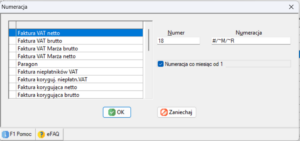
W otwartym oknie zobaczysz dwa kluczowe pola po prawej stronie:
-
Numer: Tutaj wpisujesz liczbę, od której ma zacząć się kolejny wystawiony dokument. Jeśli wpiszesz „2”, następna faktura otrzyma numer 2.
-
Numeracja: To pole służy do zdefiniowania wzoru (maski), według którego program będzie generował pełny numer dokumentu.
-
Numeracja co miesiąc od 1: Zaznaczenie tej opcji sprawi, że z każdym nowym miesiącem licznik faktur będzie się zerował i zaczynał od numeru 1.
Symbole zmiennych (Legenda)
Podczas tworzenia własnego wzoru numeracji możesz używać stałych znaków (np. ukośniki, myślniki, litery) oraz specjalnych zmiennych, które program uzupełni automatycznie:
| Symbol | Znaczenie | Przykład (rok 2026, marzec) |
# |
Kolejny numer dokumentu | 15 |
~M |
Miesiąc (dwucyfrowy) | 03 |
~R |
Rok skrócony (dwucyfrowy) | 26 |
~P |
Rok pełny (czterocyfrowy) | 2026 |
Wskazówka: Możesz używać również własnych skrótów tekstowych, np.
/FVK/, aby odróżnić faktury korekty od zwykłych.
Przykład w praktyce
Załóżmy, że wystawiasz 15. fakturę w marcu 2026 roku. Zależnie od wpisanego wzoru, numer będzie wyglądał następująco:
-
Wzór:
#/~M/~P→ Wynik: 15/03/2026 -
Wzór:
#/ZAL/~M/~R→ Wynik: 15/ZAL/03/26
Po wprowadzeniu zmian zatwierdź je przyciskiem OK.