Wprowadzenie Krajowego Systemu e-Faktur (KSeF) to największa zmiana w polskim fakturowaniu od lat. Od teraz faktura przestaje być zwykłym plikiem PDF czy wydrukiem, a staje się ustrukturyzowanym dokumentem elektronicznym (plikiem XML), który musi zostać zarejestrowany na serwerach Ministerstwa Finansów.
Jak to działa w praktyce?
Każda faktura wystawiona w programie ObSp i spełniająca wymagania prawne musi zostać przesłana do KSeF, gdzie otrzymuje unikalny numer identyfikacyjny oraz urzędowe potwierdzenie. Dopiero po nadaniu tego numeru faktura jest uznawana za wystawioną i doręczoną kontrahentowi w świetle przepisów.
Najważniejsze korzyści i zasady:
-
Brak konieczności wysyłki PDF: Twoi kontrahenci będą mogli pobrać fakturę bezpośrednio ze swojego systemu KSeF, choć program ObSp nadal pozwala na generowanie plików PDF dla Twojej wygody.
-
Bezpieczeństwo danych: Każda wysyłka jest autoryzowana za pomocą podpisu kwalifikowanego, pieczęci elektronicznej, certyfikatu KSeF lub Profilu Zaufanego.
-
Dowód dostarczenia (UPO): System automatycznie generuje Urzędowe Poświadczenie Odbioru, które jest ostatecznym dowodem, że dokument dotarł do systemu i został zaakceptowany
Uwaga! – Przed wykonywaniem kroków w instrukcji należy sprawdzić czy opcja o nazwie „KSeF” jest zaznaczona z poziomu modyfikacji firmy:
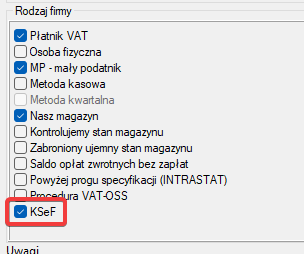
Bez tej opcji zaznaczonej wysyłka faktur do KSeF nie będzie dostępna!
Wprowadzenie obowiązkowej wysyłki dokumentów do Krajowego Systemu e-Faktur (KSeF) zmienia proces finalizacji sprzedaży w programie ObSp. Od wersji 26.02.A dotychczasowe przyciski „OK” i „Ok, tekst” zostały zastąpione nowymi, które pozwalają na pełną kontrolę nad obiegiem faktury:
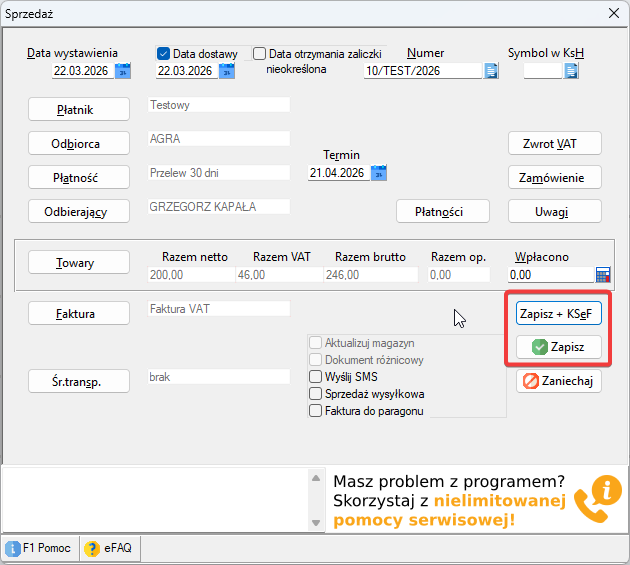
[Zapisz + KSeF] – automatycznie generuje e-fakturę w formacie XML zgodnym ze strukturą KSeF i otwiera okno podglądu. To najszybsza droga do wysłania dokumentu. Po użyciu przycisku modyfikacja faktury nie jest możliwa. Aby wykonać jakiekolwiek modyfikacje należy zmienić status faktury na wycofana.
[Zapisz] – zapisuje fakturę wyłącznie w lokalnym rejestrze sprzedaży programu. Dokument nie trafi automatycznie do bufora wysyłki KSeF – będziesz musiał go tam dodać później. Po użyciu modyfikacja danych na fakturze jest dostępna.
Po kliknięciu [Zapisz + KSeF] zobaczysz dokument w oficjalnym szablonie FA(3):
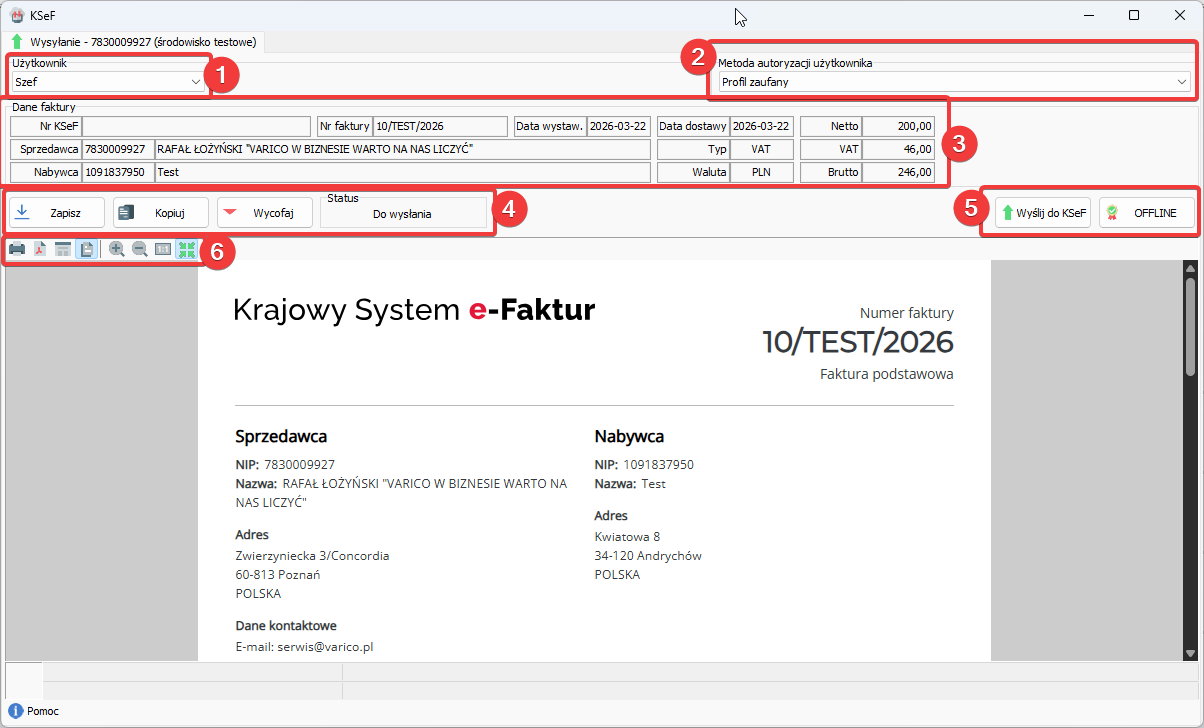
- Użytkownik – Informacja o użytkowniku programu ObSp wystawiającym fakturę.
- Metoda autoryzacji użytkownika – Twoja domyślna metoda podpisu (np. Profil Zaufany), która posłuży do autoryzacji wysyłki.
- Dane faktury – Czytelne podsumowanie wartości, numeru dokumentu oraz danych sprzedawcy i nabywcy.
- Z tego poziomu widzimy opcje wraz ze statusem faktury:
- Zapisz – przycisk zapisuje fakturę na dysku naszego komputera (docelowa lokalizacja znajduje się w folderze gdzie mamy zainstalowany program w folderze KSeF (w przypadku wielu firm należy zwracać uwagę na numery NIP. To on stanowi nazwę folderu w którym lądują nasze zapisane faktury.
- Kopiuj – po kliknięciu możemy skopiować kod faktury, dane QR kodów, treść czy też dane faktury a następnie wkleić je np. w notatniku
- Wycofaj – przycisk służy do zmiany statusu wystawionej faktury, docelowo pozwoli to na modyfikację nowo wystawionej faktury (np. w przypadku pomyłki).
- Status – pokazuje nam aktualny status faktury (domyślnie po użyciu przycisku Zapisz + KSeF faktura ma status: Do Wysłania.
- Tutaj jesteśmy w stanie wysłać pojedynczą fakturę do KSeF od razu:
- Wyślij do KSeF – pozwala nam na wysłanie faktury do systemu KSeF
- OFFLINE – pozwala na wystawienie faktury w trybie offline
- Przyciski funkcyjne:
- Drukuj dokument – pozwala na wydrukowanie dokumentu
- Zapisz jako PDF – pozawala nam na zapisanie faktury w PDF
- Wybierz szablon – pozwala na wybranie szablony (w przypadku użycia opcji brak wyświetli nam się wersja kodowa faktury)
- Układ strony – określa ułożenie faktury (po odznaczeniu faktura rozciąga się do rozmiaru okna)
- Powiększ widok – zwiększa przybliżenie na fakturze
- Zmniejsz widok – zmniejsza przybliżenie na fakturze
- Przywróć rozmiar normalny – resetuje zmiany do domyślnych
- Dopasuj do szerokości – opcja domyślnie zaznaczona pozwala na automatyczne dopasowanie po włączeniu podglądu dokumentu.
W tym momencie możemy albo przejść do wysyłki pojedynczej faktury albo najzwyczajniej zamknąć okno bez wysyłania.
Po zamknięciu okna faktura trafi do buforu dostępnego pod przyciskiem „KSeF” na górnym panelu programu:

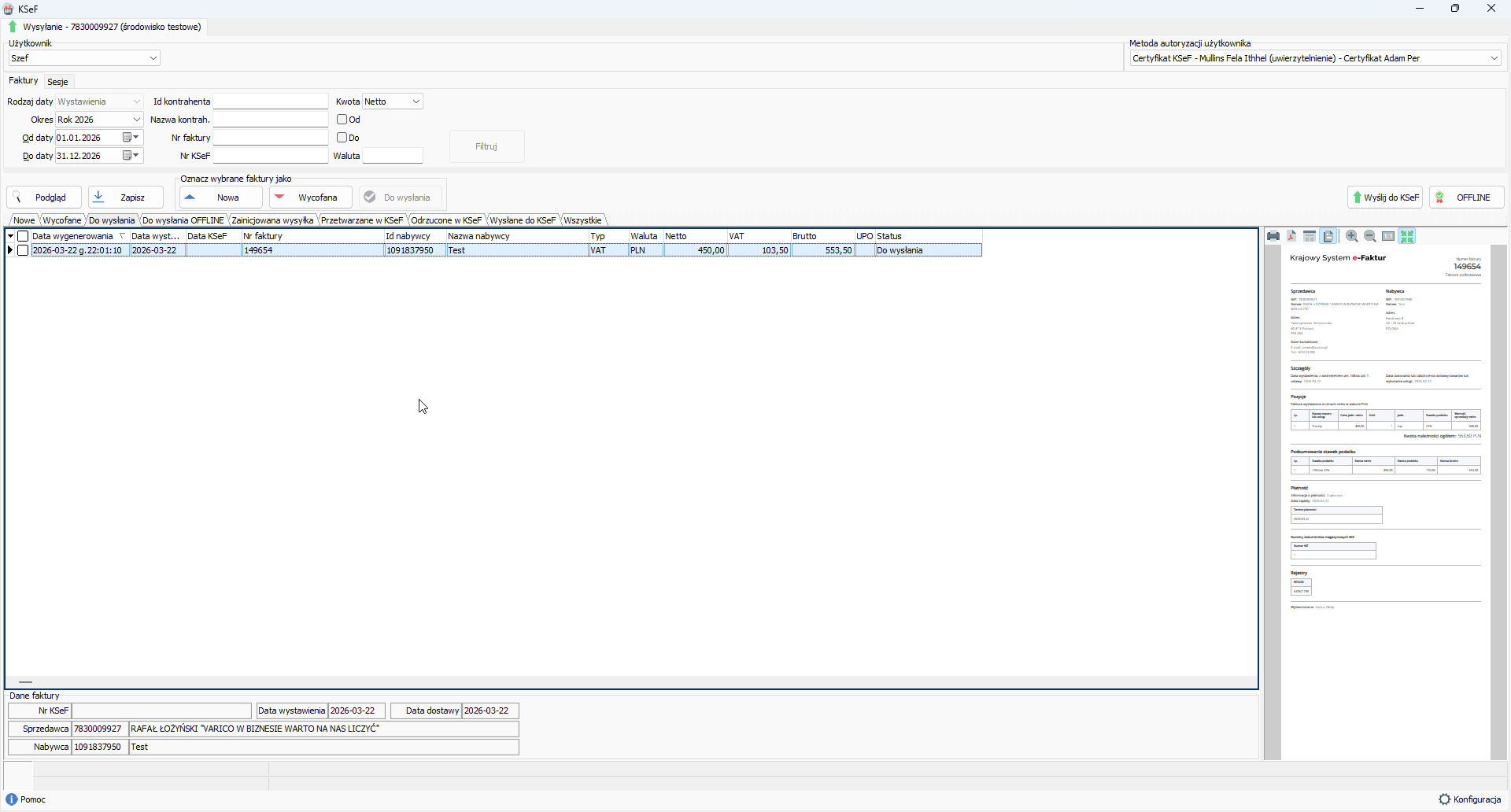
Z tej pozycji mamy pełen wgląd do faktur, które były wystawiane i mają obowiązek wysyłki do KSeF
Poniżej opiszę zakładki widoczne na środku panelu:
- Nowe – Status oznacza, że dokument jest dostępny do wykonywania wszelkich modyfikacji (status wyłącznie możliwy do określenia ręcznie)
- Wycofane – W przypadku gdzie faktura została wygenerowana do KSeF przez pomyłkę nalezy wskazać ten status
- Do wysłania – domyślny status faktury do wysyłki do KSeF
- Do wysłania OFFLINE – Faktura trafia do tej sekcji po użyciu przycisku OFFLINE przy podglądzie faktury
- Zainicjowana wysyłka – statuss informacyjny o statusie zainicjowania wysyłki faktury do KSeF
- Przetwarzane w KSeF – sekcja informująca o przetwarzeniu faktury w KSeF
- Odrzucone w KSeF – w tym miejscu lądują wszystkie faktury odrzucone z ksef wraz z wyjasnieniem
- Wysłane do KSeF – faktury, które zostały pomyślnie wysłane do KSeF
- Wszystkie – zbiór wszystkich dokumentów wygenerowanych do buforu.
Tryb Offline – pozwala na wystawienie faktury i przekazanie jej klientowi w następujących przypadkach:
1. Awarie i przerwy techniczne (Po stronie KSeF) – Jeśli oficjalne serwery Ministerstwa Finansów mają przerwę techniczną lub ogłoszono oficjalną awarię, nie możesz wysłać faktury w czasie rzeczywistym. Tryb offline pozwala Ci normalnie pracować, wystawiać dokumenty i przekazywać je klientom, mimo że nie trafiły one jeszcze do bazy rządowej.
2. Problemy z Twoim internetem – Jeśli w biurze padnie łącze, a musisz pilnie wystawić fakturę kontrahentowi, który stoi przed Tobą, tryb offline w ObSp pozwala na wygenerowanie dokumentu lokalnie. Faktura zyska status „Do wysłania OFFLINE” i poczeka w buforze, aż odzyskasz połączenie.
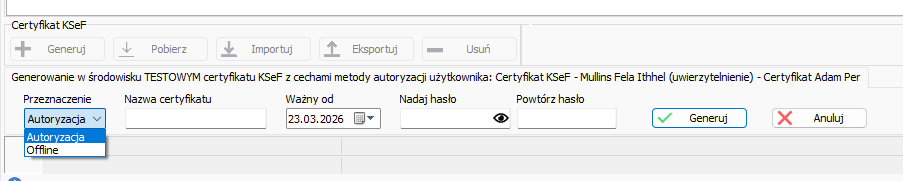
Ważne! – do wystawiania faktur w trybie offline wymagany jest odrębny certyfikat, którego wygenerowanie jest dostępne w programie z poziomu Operacje -> KSeF -> Metody autoryzacji bieżącego użytkownika. Po kliknięciu w przycisk Generuj należy wybrać rodzaj przeznaczenia offline i uzupełnić pozostałe pola:
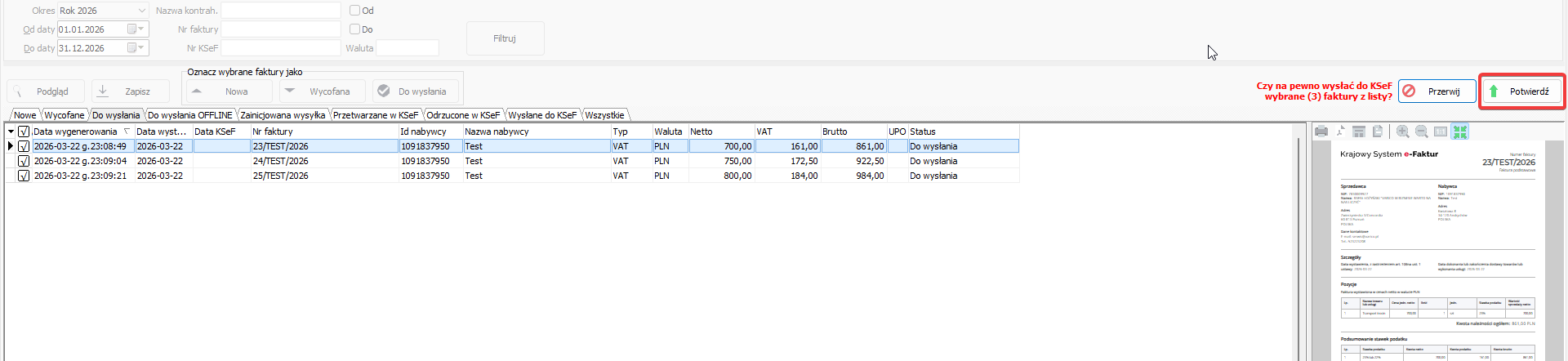
Zatem w przypadku, gdzie mamy wystawioną fakturę (czy to w trybie online czy offline) ale nie wysyłamy ich pojedynczo tylko chcemy je wysłać zbiorczo np. pod koniec pracy, to z tego poziomu jesteśmy w stanie je wysłać np. poprzez zaznaczenie i kliknięcie w przycisk „Wyślij do KSeF„:
 Dla trybu offline postępujemy dokładnie tak samo, musimy tylko wejść w zakładkę Do wysłania OFFLINE.
Dalej musimy potwierdzić zlecenie wysyłki faktur:
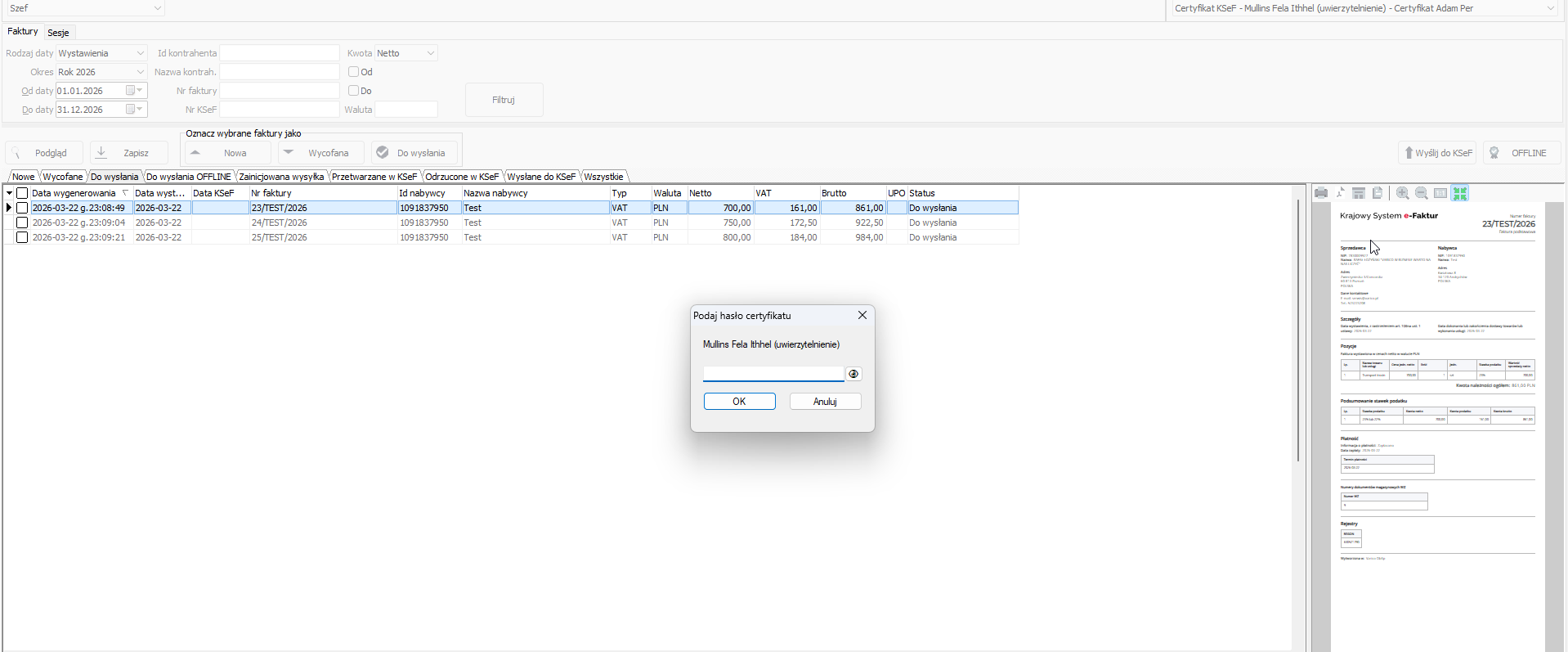
Po zatwierdzeniu przechodzimy przez metodę autoryzacji (na potrzeby instrukcji będzie to certyfikat KSeF zatem wpisuję hasło do certyfikatu):
Po wpisaniu hasła rozpoczyna się proces wysyłki faktur do KSeF i po zakończeniu wysyłki faktury są dostępne z poziomu sekcji „Wysłane do KSeF”:
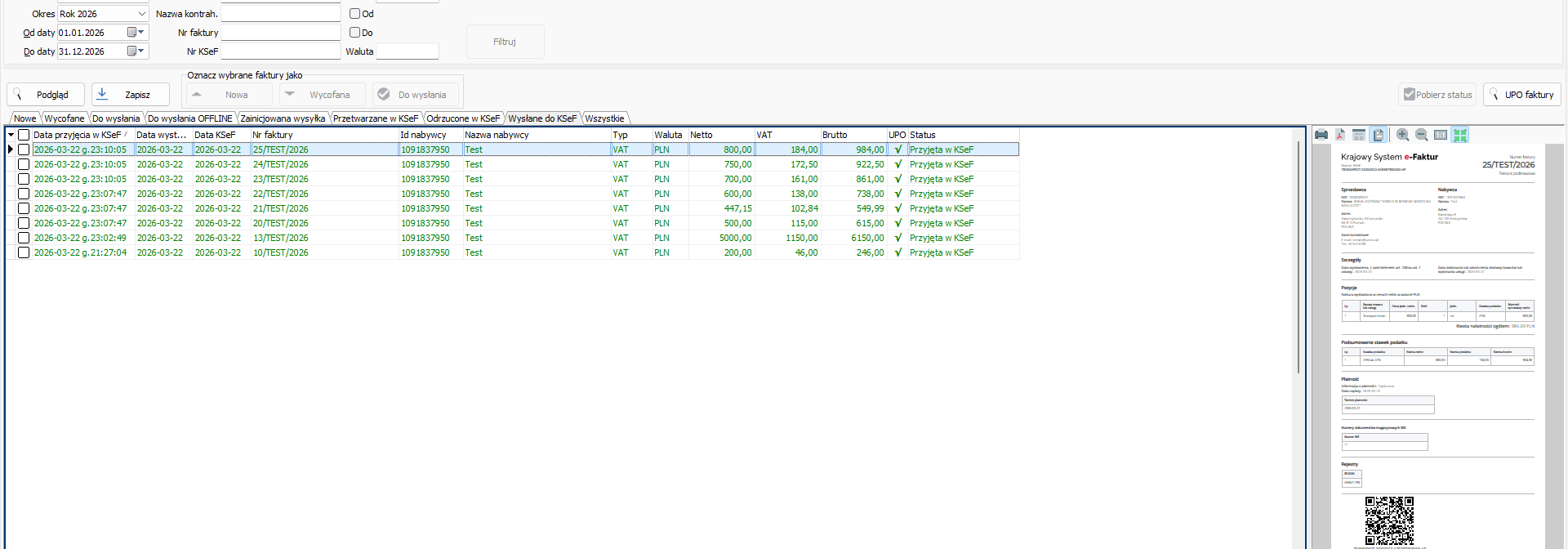
Z tego też miejsca mamy możliwość pobrania UPO faktury z KSeF (przycisk widoczny z prawej strony)
Poza ogólnym podsumowaniem dla faktur jesteśmy w stanie mieć wgląd w poszczególne sesje wysyłki faktur, służy do tego sekcja „Sesje„:
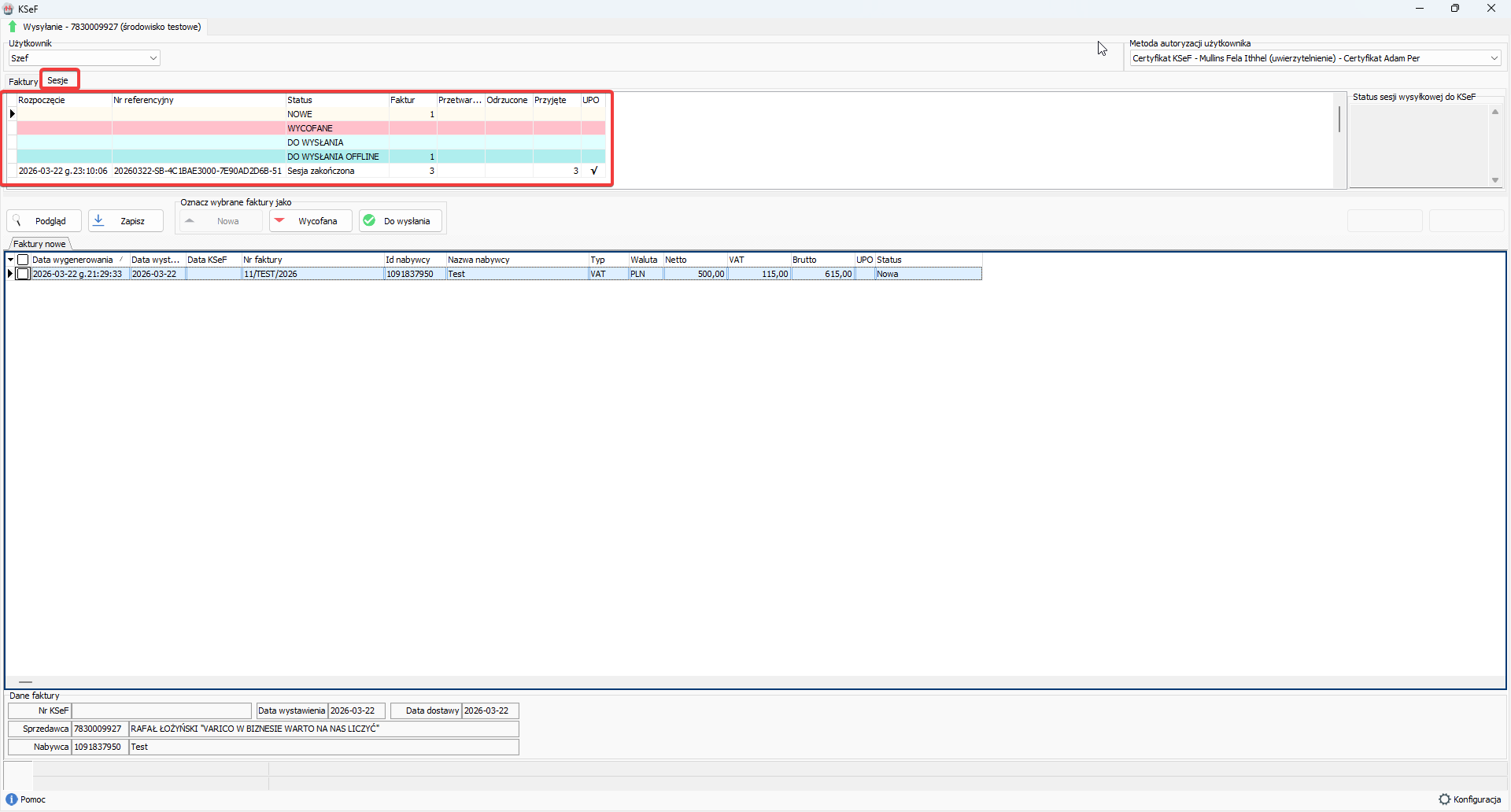
Na górze mamy ogólny wgląd do sesji (oznaczone kolorem). Poniżej nich widzimy każdą pojedynczą sesję wysyłki z programu. Z tego też miejsca jesteśmy w stanie pobrać UPO dla konkretnych sesji.