Niniejsza instrukcja omawia nową funkcjonalność modułu pobierania faktur z KSeF, pozwalającą na obsługę dokumentów, w których Twoja firma występuje w innej roli niż główny Sprzedawca lub Nabywca (tzw. „Podmiot 3”).
1. Pobieranie faktur
Aby sprawdzić, czy w systemie KSeF znajdują się faktury powiązane z Twoją firmą jako podmiotem trzecim:
-
Przejdź do modułu KSeF
-
Ustaw odpowiedni zakres dat.
-
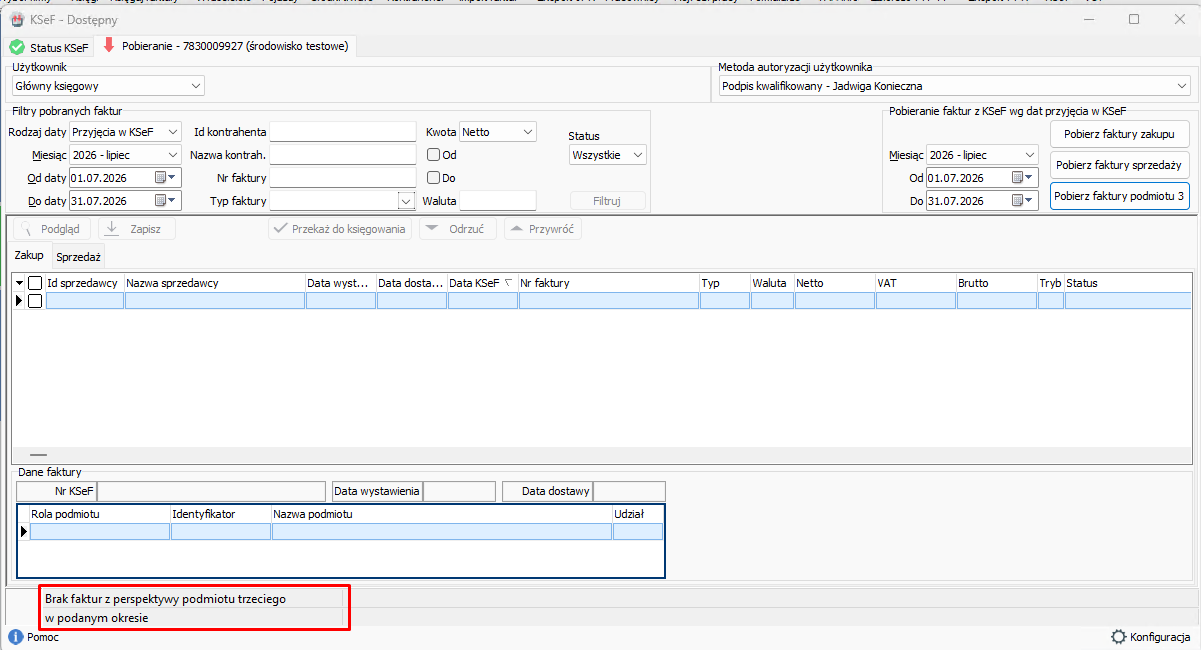
Kliknij nowy przycisk: „Pobierz faktury podmiotu 3”.
-
Zwróć uwagę na dolny pasek statusu:
-
Jeśli system znajdzie dokumenty, zostaną one załadowane na listę.
-
Jeśli w danym okresie nie ma takich dokumentów, wyświetli się komunikat: „Brak faktur z perspektywy podmiotu trzeciego w podanym okresie”.
-
 2. Nawigacja po zakładkach
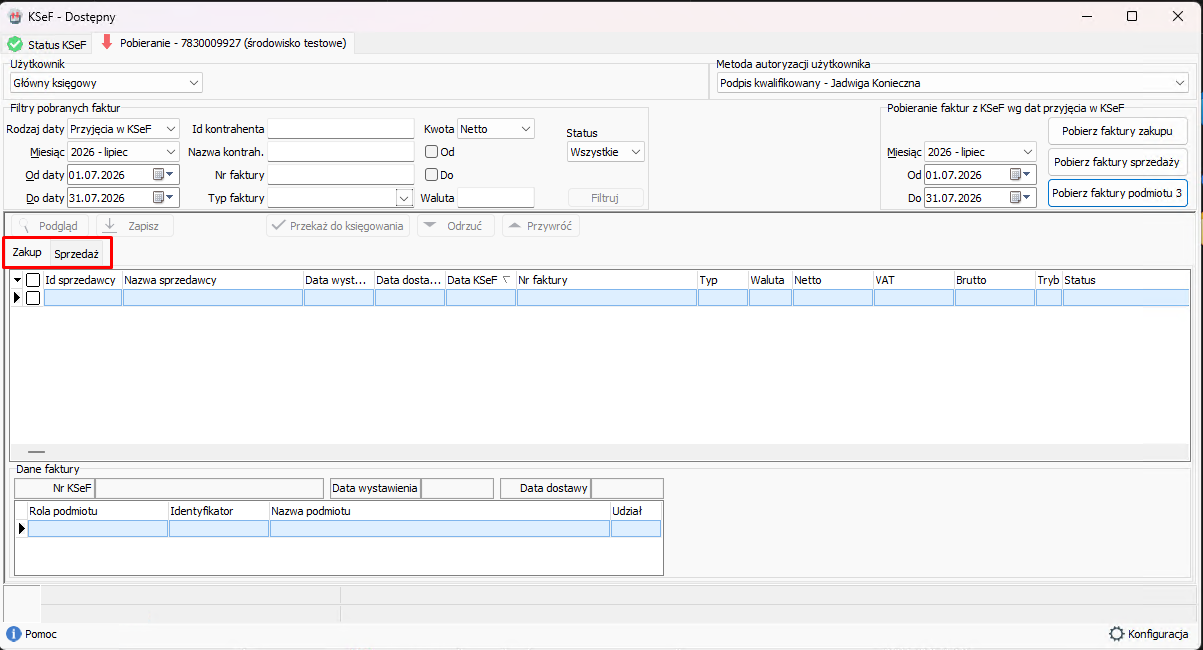
Pobrane faktury są automatycznie grupowane w zakładkach nad główną listą dokumentów.
-
Zakładki stałe: Zakup oraz Sprzedaż są widoczne zawsze (niezależnie od tego, czy są w nich faktury).
-
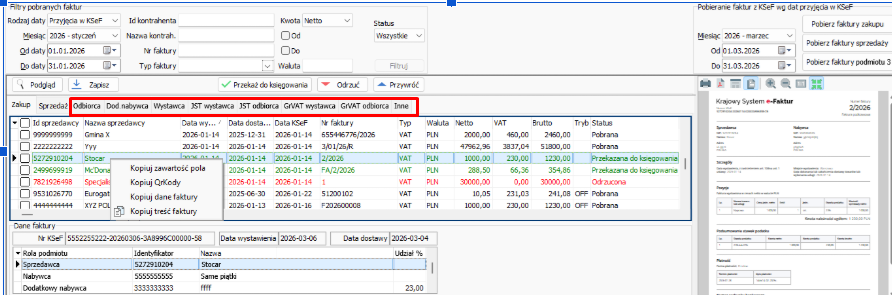
Zakładki dynamiczne (nowe): Pojawiają się tylko wtedy, gdy system pobierze faktury pasujące do danej roli (np. Odbiorca, Dod. nabywca, Wystawca, JST wystawca). Jeśli nie masz faktur w danej roli, zakładka będzie ukryta, aby nie zaciemniać widoku.
3. Księgowanie faktur w zależności od roli
System automatycznie podpowiada sposób księgowania faktur na podstawie roli, w jakiej występujesz na dokumencie:
-
Dokumenty księgowane jako ZAKUPOWE:
-
Zakładki: Odbiorca, Dod. nabywca, JST odbiorca, GrVAT odbiorca.
-
Na liście domyślnie widoczne są dane sprzedawcy.
-
-
Dokumenty księgowane jako SPRZEDAŻOWE:
-
Zakładki: Wystawca, JST wystawca, GrVAT wystawca.
-
Na liście domyślnie widoczne są dane nabywcy.
-
-
Dokumenty NIEPODLEGAJĄCE księgowaniu (Informacyjne):
-
Zakładka: Inne (dotyczy m.in. ról technicznych: Faktor, Podmiot pierwotny, Dokonujący płatności, Pracownik).
-
Ważne: Przycisk „Przekaż do księgowania” na pasku narzędziowym jest dla tych faktur zablokowany (nieaktywny).
-
4. Szczegóły podmiotów – ramka „Dane faktury”
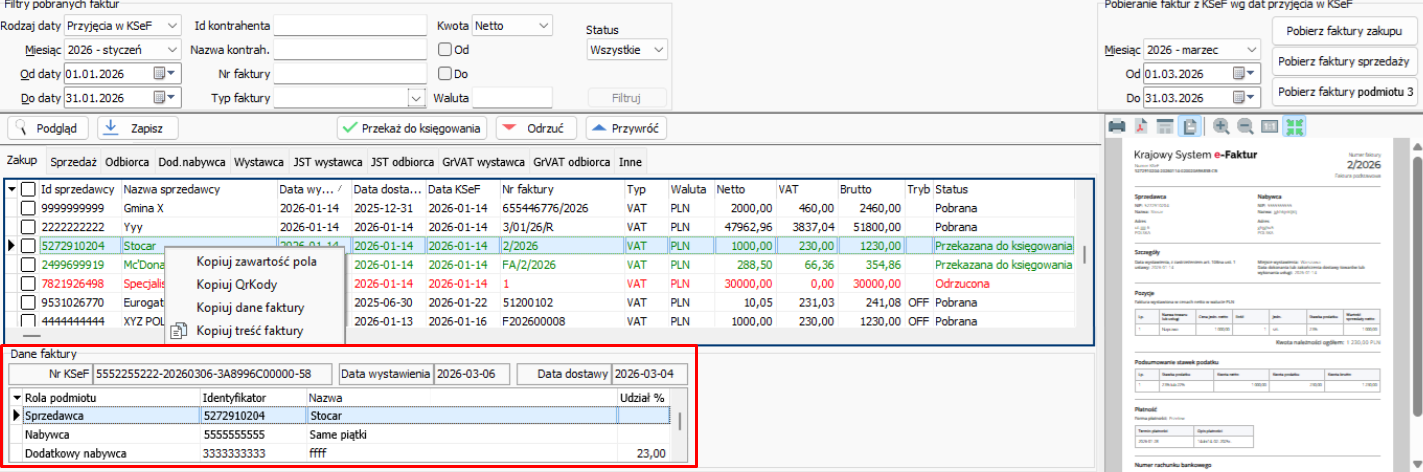
Po kliknięciu (podświetleniu) dowolnej faktury na liście, w dolnej części ekranu w sekcji „Dane faktury” załaduje się pełne zestawienie wszystkich firm i osób powiązanych z tym dokumentem.
Zasady wyświetlania listy:
-
Na pierwszych dwóch pozycjach zawsze widnieją główny Sprzedawca i główny Nabywca.
-
Pod nimi wyświetlane są wszystkie podmioty trzecie (w kolejności wystąpienia na fakturze).
-
System domyślnie zaznaczy (podświetli) na liście ten podmiot, który odpowiada aktualnie wybranej zakładce (np. będąc w zakładce Odbiorca, na liście w dolnej ramce podświetlony będzie wiersz z odbiorcą).
Opis kolumn w ramce:
-
Rola podmiotu: Określa funkcję podmiotu. Jeśli wystawca nadał rolę niestandardową (nieobsługiwaną systemowo), pojawi się przedrostek „Inna: ” (np. Inna: Przedstawiciel).
-
Identyfikator: NIP, IDWew (NIP z oddziałem), VatUE lub NrID.
-
Nazwa: Pełna nazwa kontrahenta/podmiotu.
-
Udział %: Udział procentowy w fakturze (dotyczy nabywców i dodatkowych nabywców).
5. Jak czytać kolumnę „Udział %”?
Kolumna ta pozwala precyzyjnie ustalić podział kosztów na fakturze między głównego Nabywcę i Dodatkowych nabywców. Zwróć uwagę na kolor czcionki:
-
Czarna (normalna) czcionka: Oznacza, że udział dla tego podmiotu został precyzyjnie (wprost) określony na fakturze przez wystawcę.
-
Szara czcionka: Oznacza, że wartość ta została wyliczona automatycznie przez program. System sumuje wszystkie określone udziały, a pozostałą resztę (braki do 100%) dzieli po równo między tych nabywców, którzy nie mieli wpisanego udziału.
-
Wskazówka: Główny Nabywca nigdy nie ma z góry określonego udziału – jego wartość zawsze będzie wyliczona z tzw. „reszty” i zapisana szarą czcionką.