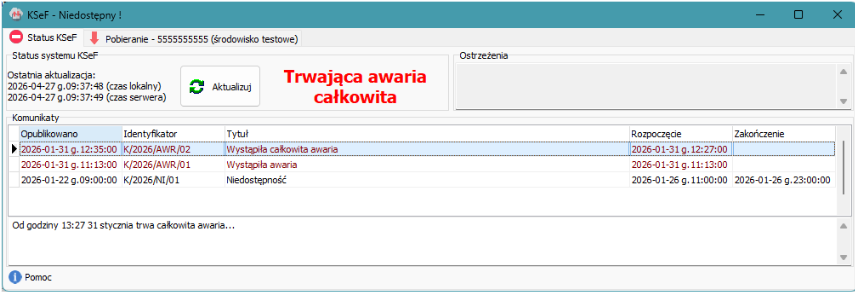
Niniejsza instrukcja omawia działanie zakładki „Status KSeF”, która pełni funkcję centrum informacyjnego o aktualnej kondycji rządowego systemu Krajowego Systemu e-Faktur (opierając się na danych z tzw. Latarni KSeF).
1. Lokalizacja i widoczność modułu
-
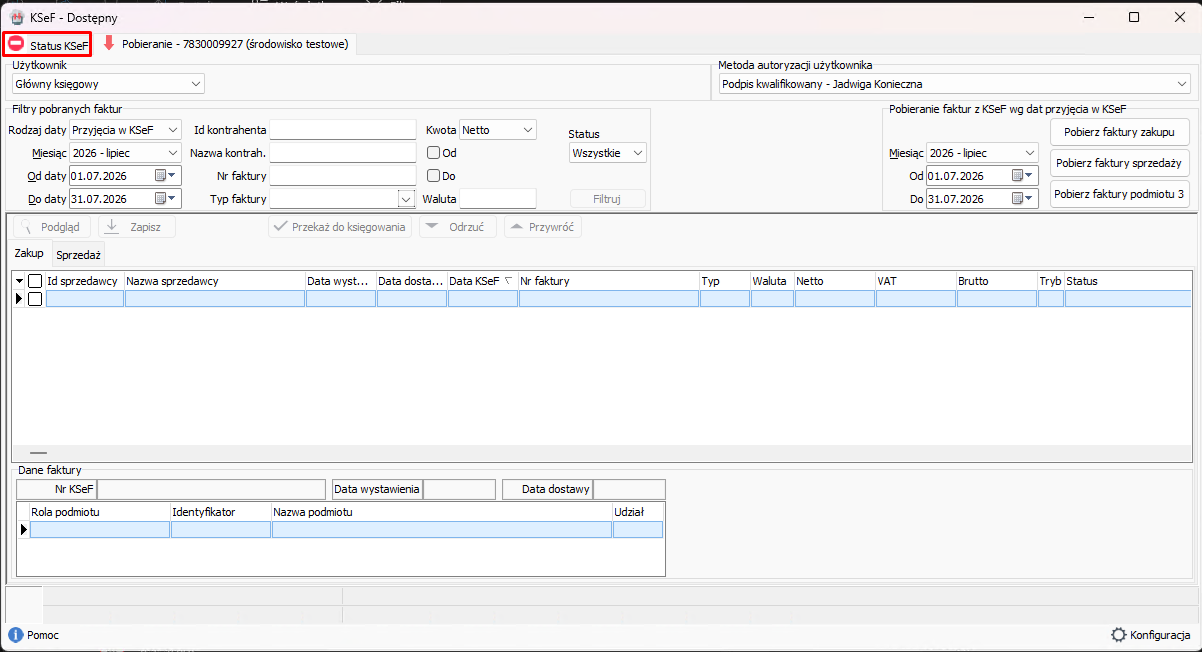
Nowy panel informacyjny znajdziesz zawsze na pierwszym miejscu na liście zakładek w module V-KSeF.
-
Zakładka jest niezamykalna (po najechaniu kursorem nie pojawi się na niej ikona krzyżyka), dzięki czemu jest zawsze pod ręką.
-
Nawet jeśli pracujesz w innej zakładce (np. podczas pobierania czy wysyłania faktur), bieżący status KSeF jest widoczny na dwa sposoby:
-
W postaci dyskretnej ikony na samej zakładce roboczej „Status KSeF”.
-
Jako dopisek na głównym pasku tytułowym okna programu (np. „Dostępny” lub „Niedostępny !”). Jeśli nie ma żadnego dopisku, oznacza to, że status nie został jeszcze pobrany z sieci.
-
2. Znaczenie ikon na zakładce
Aby błyskawicznie ocenić sytuację bez otwierania panelu, wystarczy spojrzeć na ikonę widoczną na zakładce:
-
Szary znak zapytania: Status nieokreślony (np. z powodu braku dostępu do internetu).
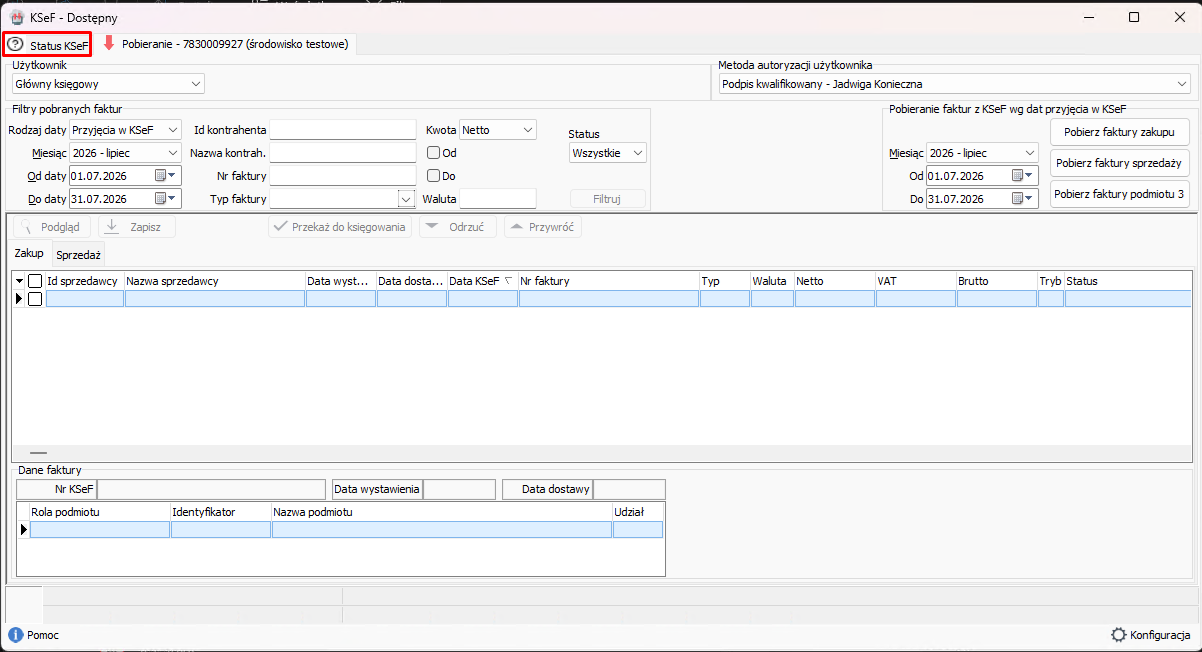
-
Zielony znacznik (ptaszek): KSeF dostępny (możesz swobodnie przesyłać i odbierać dokumenty).
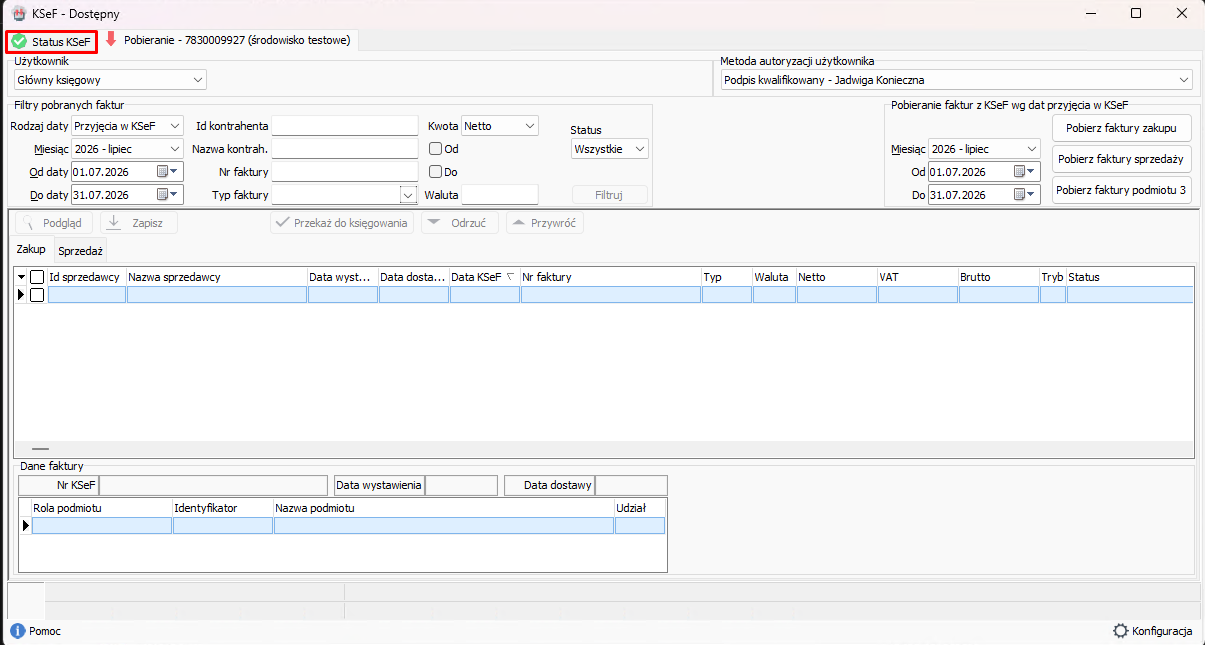
-
Żółty trójkąt (ostrzeżenie): KSeF dostępny, ale występują ważne ostrzeżenia (np. na horyzoncie zbliża się przerwa serwisowa).
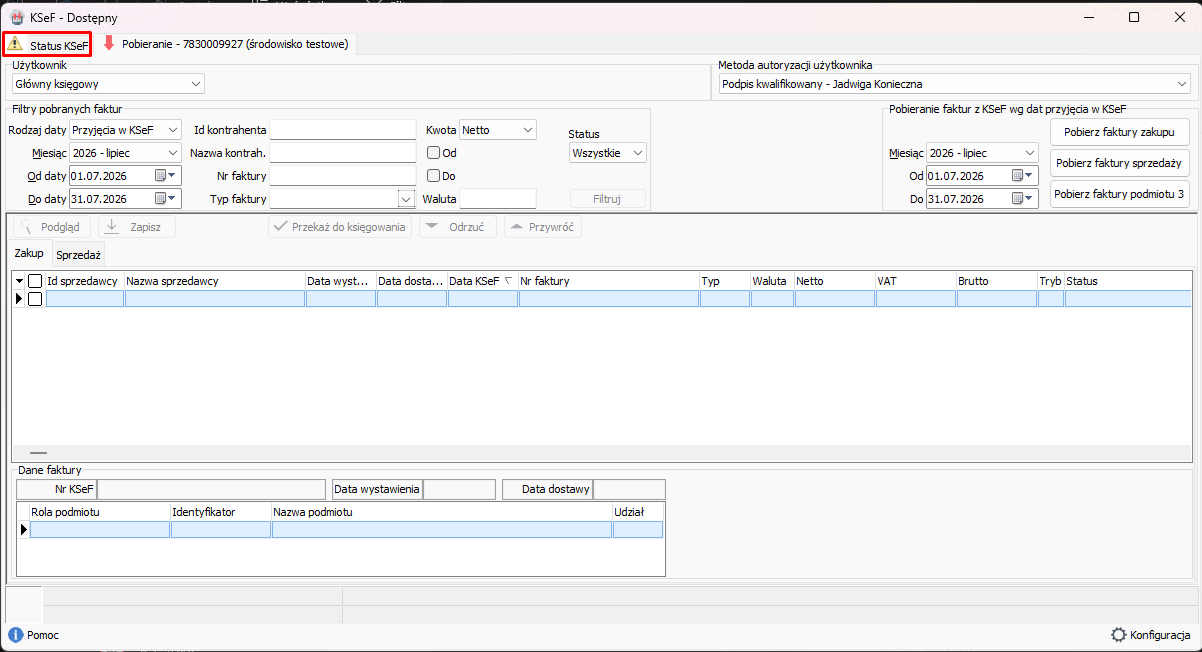
-
Czerwony znak minus: KSeF niedostępny (właśnie trwa awaria lub zaplanowana przerwa techniczna).
3. Odczytywanie i aktualizacja statusu
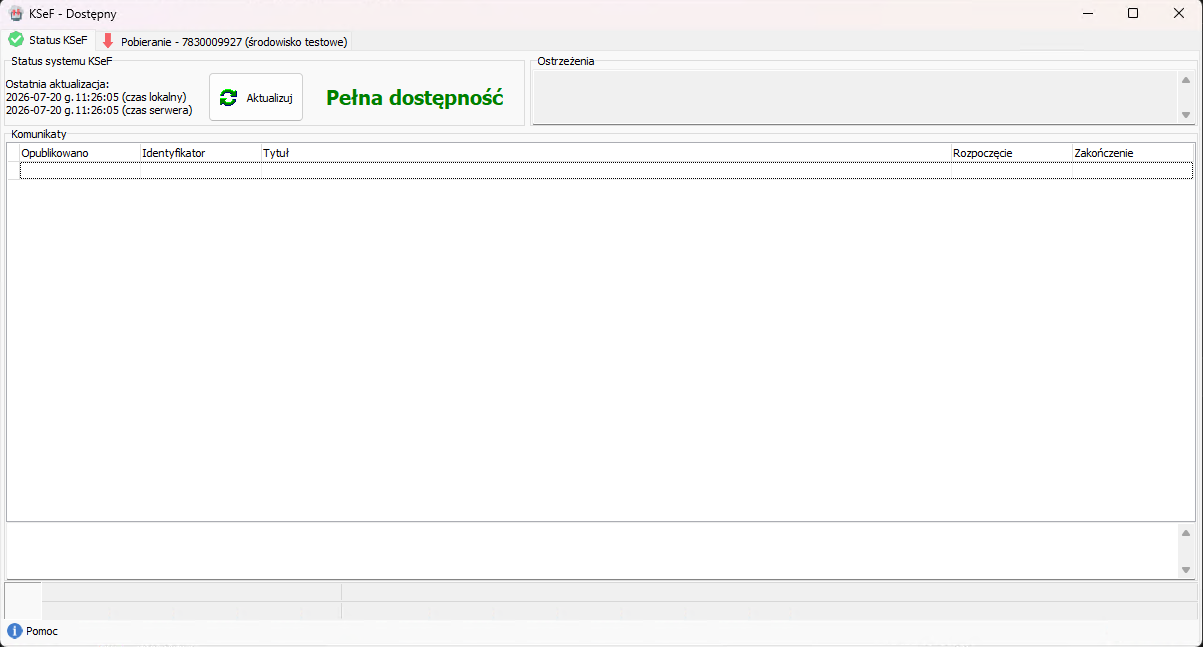
Po kliknięciu w zakładkę, w lewej górnej części ekranu zobaczysz ramkę Status systemu KSeF. Duży tekst z prawej strony ramki jasno informuje o bieżącej sytuacji:
-
Pełna dostępność (zielony): System działa prawidłowo.
-
Trwająca planowana niedostępność (czerwony): Odbywają się zapowiedziane z wyprzedzeniem prace serwisowe. Dokładny czas ich trwania jest zazwyczaj znany.
-
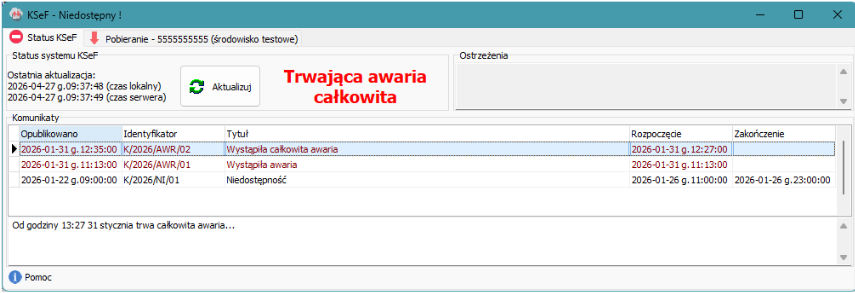
Trwająca awaria / Trwająca awaria całkowita (czerwony): Wystąpił niespodziewany problem techniczny na serwerach Ministerstwa. Czas powrotu do normalnego działania zostanie podany dopiero po usunięciu usterki.
-
Nieustalony (czarny): Program nie może nawiązać połączenia z Latarnią KSeF.
Jak aktualizować dane?
-
Program działa bezobsługowo i odświeża dane automatycznie co 10 minut.
-
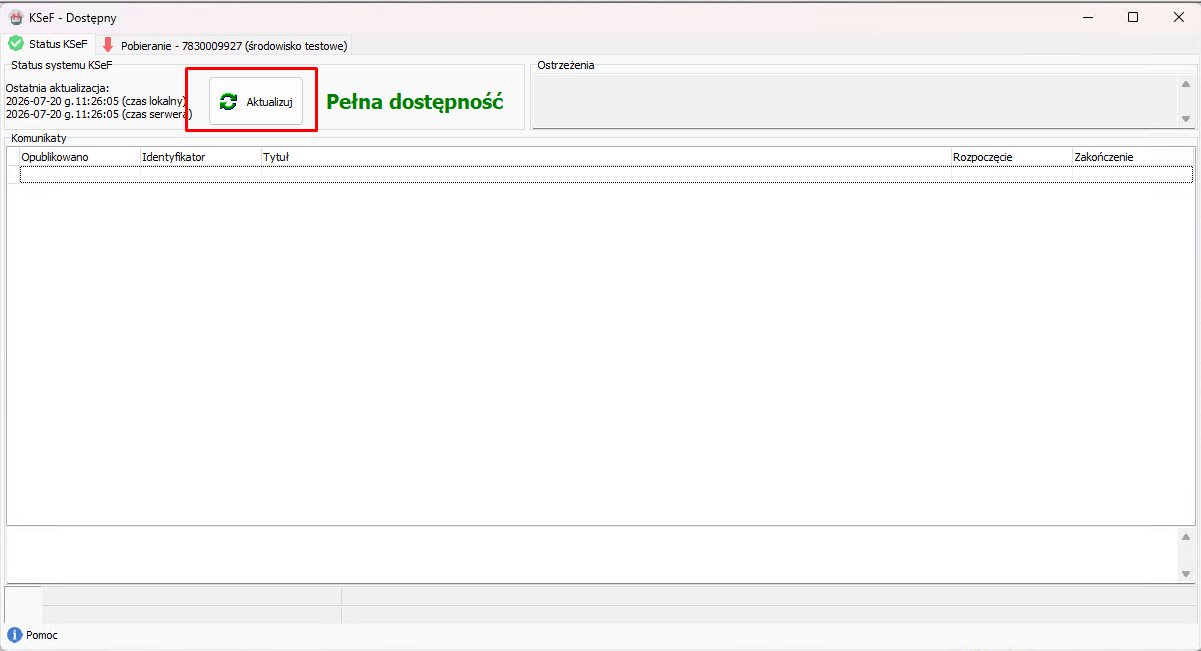
Aby natychmiast wymusić pobranie najświeższych informacji z Ministerstwa (np. żeby sprawdzić, czy awaria już ustała), kliknij przycisk „Aktualizuj”.
4. Ostrzeżenia (Ważne)
Koniecznie sprawdzaj zawartość ramki „Ostrzeżenia” (prawy górny róg okna). System wyświetli w niej pilne powiadomienia, takie jak:
-
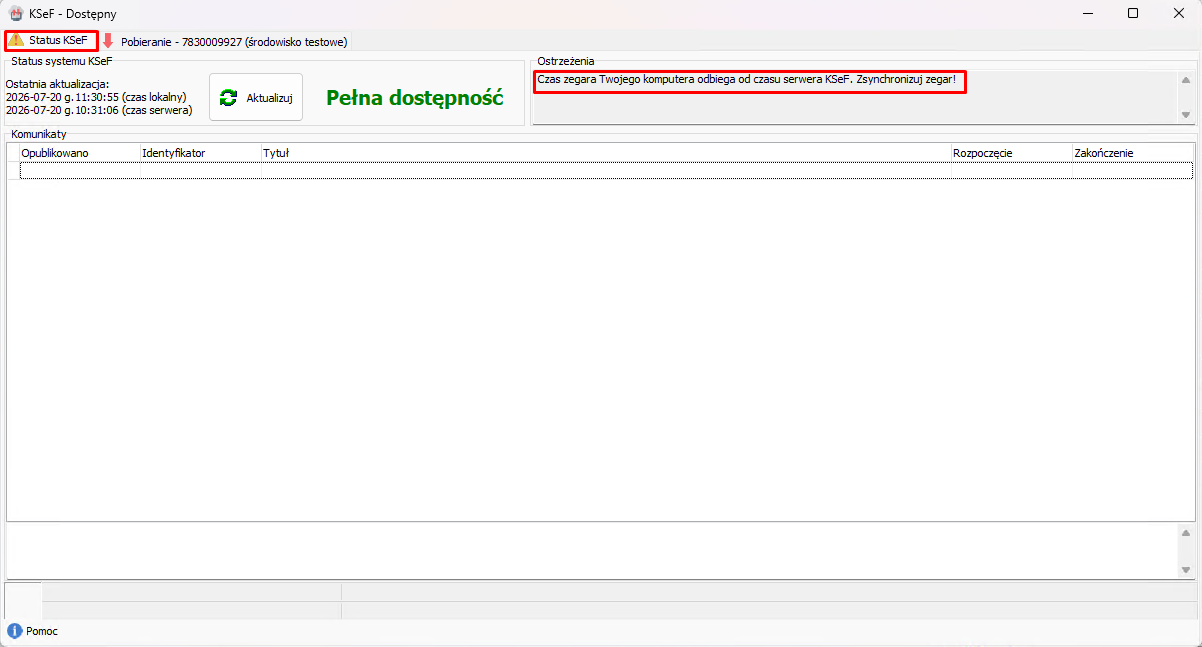
Problem z czasem na komputerze: Komunikat „Czas zegara Twojego komputera odbiega od czasu serwera KSeF. Zsynchronizuj zegar!” pojawi się, gdy różnica wyniesie ponad 10 sekund. Aby uniknąć problemów z przesyłaniem dokumentów, wejdź w ustawienia Windows i zsynchronizuj czas z internetem.
-
Przerwy serwisowe: Informacja o zaplanowanej w niedalekiej przyszłości niedostępności systemu (nawet jeśli KSeF w tym momencie jeszcze funkcjonuje prawidłowo).
5. Komunikaty KSeF i budowanie historii
Dolna połowa ekranu to tabela, która gromadzi wszystkie komunikaty z rządowego systemu.
-
Identyfikacja bieżących zdarzeń: Jeśli dany komunikat dotyczy zdarzenia, które właśnie trwa w tej chwili, wiersz zostanie wyróżniony kolorem brązowym.
-
Sortowanie i szczegóły: Tabela jest zawsze sortowana od najnowszych do najstarszych zdarzeń. Pokazuje m.in. czas publikacji, rozpoczęcia i zakończenia zdarzenia. Aby przeczytać pełną treść komunikatu, podświetl wybrany wiersz – tekst wyświetli się w dużym polu pod tabelą.
-
Historia awarii: Serwery rządowe udostępniają powiadomienia tylko z ostatnich 30 dni. Aby jednak zapewnić Ci wgląd w starsze dane, moduł V-KSeF zapisuje pobrane informacje bezpośrednio w Twojej bazie danych. Pamiętaj, aby uruchamiać moduł KSeF przynajmniej raz w miesiącu, co pozwoli programowi zachować ciągłość i 100% kompletność Twojej historii.