Program ObSp pozwala na wygenerowania certyfikatu KSeF bezpośrednio z programu. Dzięki temu możemy uniknąć tworzenia długich, trudnych do zapamiętania haseł certyfikatu z poziomu aplikacji podatnika KSeF tylko wygenerować certyfikat bezpośrednio w ObSp przy użyciu mniejszej wymaganej ilości znaków.
UWAGA! – poniższe opcje dostępne w przypadku, gdzie korzystają Państwo z menu nowoczesnego. W pryzpadku braku tej opcji należy zmienić wygląd menu z poziomu konfiguracja -> wygląda programu
1. Przed wygenerowaniem certyfikatu możesz skorzystać z opcji zapamiętywania poświadczeń autoryzacyjnych.
Opcja pozwala zapamiętać użytą jednokrotnie metodę autoryzacji i nie wymaga przez określony czas ponownej autoryzacji ( Profilem zaufanym, Podpisem kwalifikowanym, Certyfikatem KSeF, Pieczęcią) np. przy generowaniu Certyfikatu KSeF lub pobieraniu faktur z KSeF.
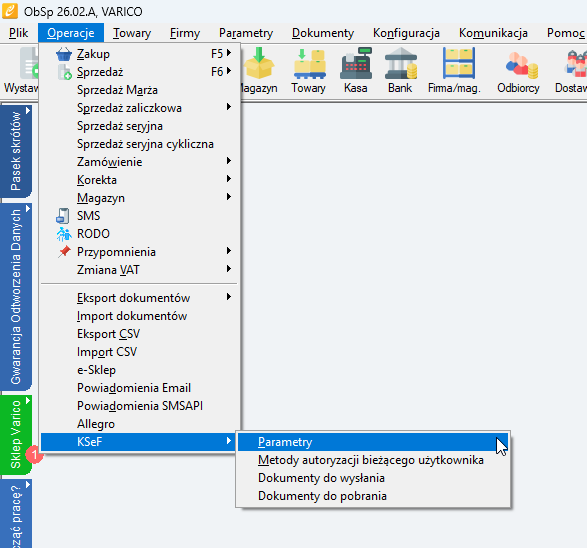
Przejdź do Operacje -> KSeF -> Parametry.
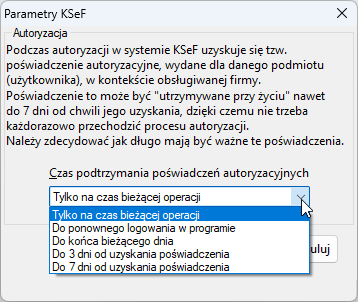
Dialog „Parametry KSeF” umożliwia konfigurację czasu ważności poświadczeń autoryzacyjnych.
Możliwe są opcje do wyboru:
- Tylko na czas bieżącej operacji
- żadne nowe poświadczenie nie będzie przechowywane i będzie używane tylko dla bieżącej operacji, więc będzie wymagana autoryzacja przy każdej kolejnej operacji.
- Do ponownego logowania w programie
- wszystkie zachowane poświadczenia danego użytkownika będą usuwane w momencie logowania do programu, lub zmiany użytkownika w module V-KSeF
- Do końca bieżącego dnia
- ważność nowych poświadczeń będzie ograniczana do końca bieżącej doby
- Do 3 dni od uzyskania poświadczenia
- ważność nowych poświadczeń będzie ograniczana do 3 dób od momentu jego uzyskania
- Do 7 dni od uzyskania poświadczenia
- ważność nowych poświadczeń nie będzie ograniczana (domyślna ważność poświadczenia uzyskanego w KSeF to 7 dób)
Wybierz preferowaną długość czasu podtrzymania poświadczeń autoryzacyjnych i zatwierdź dialog klikając OK.
Uwaga! Możliwość ustawienia i zatwierdzenia opcji ma tylko użytkownik z prawami administratora programu! Po ustawieniu konkretnego sposobu zapamiętywania autoryzacji wymagane jest wymuszenie ustawienia hasła na użytkownikach. Po ustaleniu metody przechowywania poświadczeń otrzymamy zapytanie:
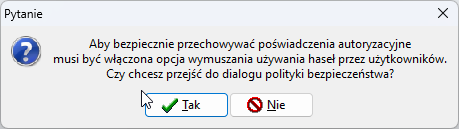
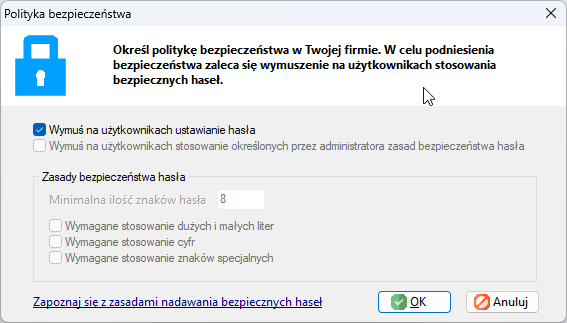
Po kliknięciu Tak należy zaznaczyć opcję „wymuś na użytkownikach ustawianie hasła”:
2. W celu wygenerowania certyfikatu w programie ObSp
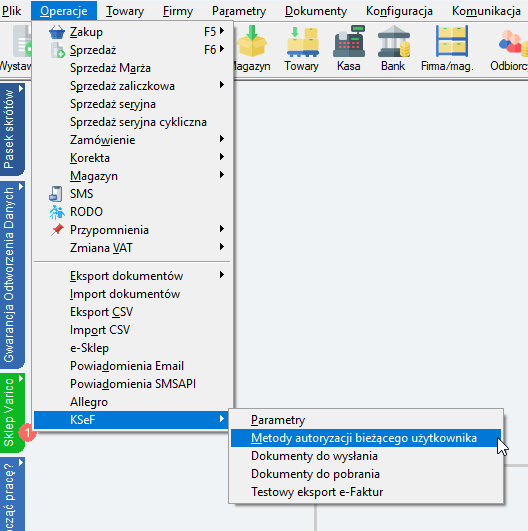
Wybierz w górnym menu programu Operacje -> KSeF -> Metody autoryzacji bieżącego użytkownika.
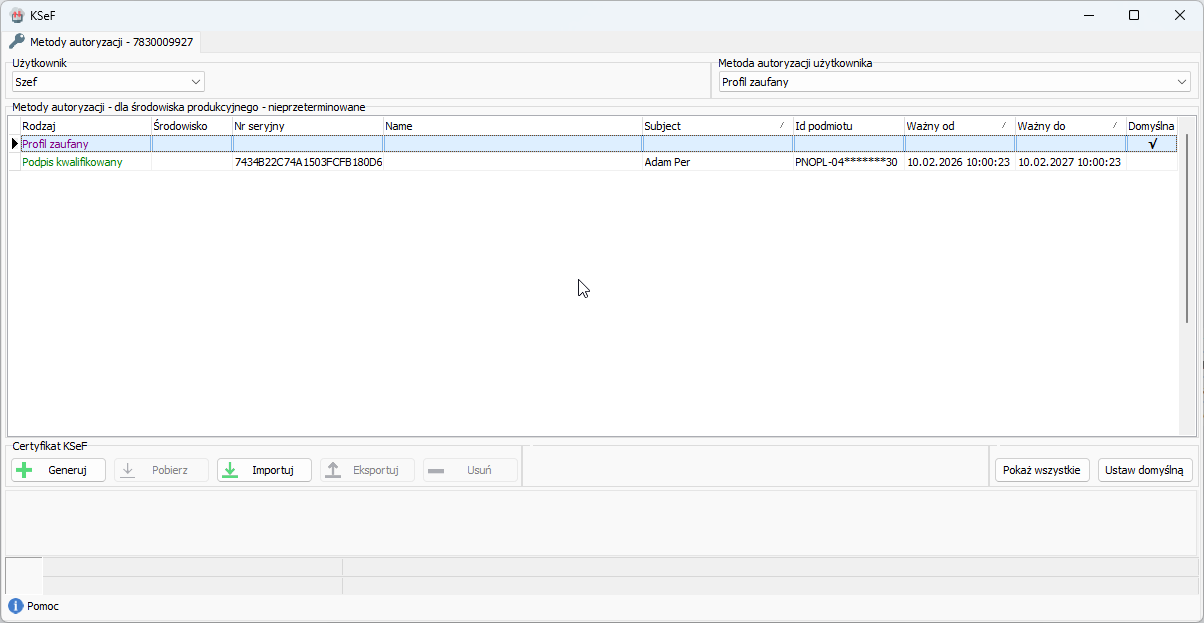
Dialog KSeF – Metody autoryzacji:
- W tytule zakładki zawarty jest:
- NIP firmy w ramach której jest uruchomiony dany panel
- Każdy moduł ma wybranego użytkownika
- Domyślnie jest nim użytkownik, który jest zalogowany w programie głównym i który uruchomił dany moduł
- Użytkownika można zmienić, ale wymaga to podania hasła dla nowego użytkownika
- Obok panelu użytkownika znajduje się panel metody autoryzacji użytkownika
- wyświetlany jest domyślny sposób zaznaczony w dialogu Metod autoryzacji dla środowiska produkcyjnego – nieprzeterminowane
- Moduł Metody autoryzacji umożliwia wybór domyślnej metody autoryzacji dla użytkownika, oraz generowanie certyfikatów KSeF będących dodatkowymi metodami autoryzacji.
- “Profil zaufany”
- jedna stała pozycja, zawsze dostępna
- “Certyfikat KSeF”
- tyle pozycji ile będzie certyfikatów zapisanych w bazie
- będą to certyfikaty dla danego środowiska (produkcja/demo/test)
- z dopiskiem “(pieczęć)” jeśli ma cechy pieczęci kwalifikowanej
- bez dopisku jeśli ma cechy podpisu kwalifikowanego (osobistego)
- “Podpis kwalifikowany”
- z systemowego magazynu certyfikatów
- spełniający wymagania podpisu kwalifikowanego (osobistego)
- “Pieczęć kwalifikowana”
- z systemowego magazynu certyfikatów
- spełniający wymagania pieczęci kwalifikowanej (firmowej)
- “Profil zaufany”
3. W celu wygenerowania nowego certyfikatu dla wybranego użytkownika należy wybrać jedną z metod autoryzacji użytkownika:
- Profil Zaufany
- Podpis kwalifikowany
- Pieczęć KSeF

Następnie przechodzimy do Generowania Certyfikatu KSeF:
Przykład wygenerowania przy użyciu Profilu Zaufanego:
Uwaga! Przed wygenerowaniem certyfikatu pamiętaj o nadaniu uprawnień pracownikowi.
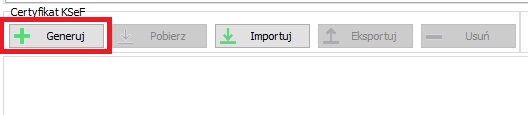
- Generuj
- Umożliwia wykonanie wniosku o nowy certyfikat
- W wybranym środowisku
- Przy pomocy metody autoryzacji użytkownika
- Wykonywany w kontekście aktualnej firmy
- Aktywny niezależnie od wybranej pozycji listy
- Aktywuje panel procesu generowania certyfikatu (patrz niżej)
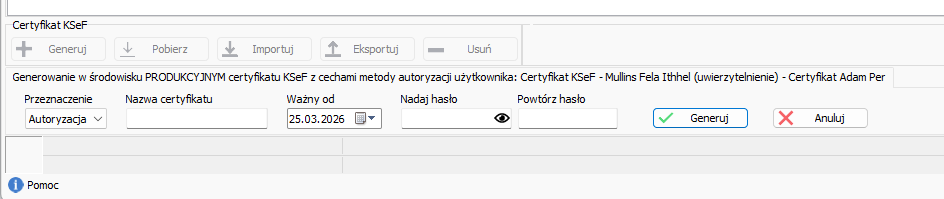
WAŻNE! – Z poziomu opcji „Przeznaczenie” wybieramy jedną z dwóch dostępnych opcji. „Autoryzacja” jest dla certyfikatów KSeF. Możemy także wybrać rodzaj OFFLINE. Pozwoli nam to na wygenerowanie certyfikatu do wystawiania faktur w trybie OFFLINE (np. w przypadku awarii KSeF)
Panel pozwala wygenerować i pobrać z systemu KSeF nowy certyfikat KSeF.
- Tytuł panelu:
- wskazuje nazwę środowiska, w którym będzie wygenerowany certyfikat
- jest to aktualne środowisko przypisane do kontekstu
- wskazuje nazwę wybranej metody autoryzacji użytkownika
- metoda ta będzie użyta do wykonania operacji w KSeF
- wskazuje nazwę środowiska, w którym będzie wygenerowany certyfikat
- Nowy certyfikat
- otrzyma cechy podmiotowe wybranej metody autoryzacji
- imię i nazwisko lub nazwę organizacji
- nazwa powszechna – z dopiskiem “(uwierzytelnienie)”
- identyfikator (nip/pesel)
- kraj
- będzie ważny przez 2 lata od wskazanej daty początku ważności
- jeśli wskazana data jest datą aktualną, to data początku nie będzie wskazana we wniosku, a początek ważności certyfikatu będzie ustalony z chwilą jego uzyskania
- jeśli wskazana data jest datą przyszłą, to będzie ona wskazana we wniosku, a początek ważności certyfikatu będzie ustalony na wskazaną datę, na godzinę 00:00.
- otrzyma cechy podmiotowe wybranej metody autoryzacji
4. W celu wygenerowania Certyfikatu uzupełnij pola:
- “Nazwa certyfikatu”
- Wprowadź przyjazną nazwę własną dla certyfikatu
- “Ważny od”
- wskaż datę początku ważności certyfikatu
- “Nadaj hasło”
- Nadaj hasło dla certyfikatu, które będzie wymagane przy jego użyciu
- Wymagania hasła:
- Minimum 6 znaków
- Minimum 1 duża litera
- Minimum 1 mała litera
- Minimum 1 cyfra
- Minimum 1 znak specjalny
- „Powtórz hasło”
- Przepisz wcześniej nadane hasło
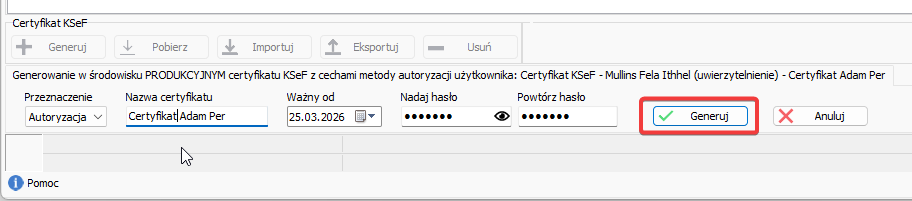
Wybierz przycisk “Generuj”
- System najpierw zweryfikuje dane
- przerwie proces i wyświetli komunikat o błędzie gdy
- Nie podano nazwy certyfikatu
- Hasło nie spełnia wymagań skomplikowania
- Powtórzone hasło jest inne niż nadane
- przerwie proces i wyświetli komunikat o błędzie gdy
- Po weryfikacji uruchamia procesy (opisane poniżej) wysyłki wniosku o certyfikat
Wyświetlone zostanie okno do podpisania manifestu autoryzacyjnego. Wystarczy lewym klawiszem myszy kliknąć w „Przeciągnij mnie XML” i przytrzymując upuścić w „Dodaj plik lub przeciągnij go na to pole”.
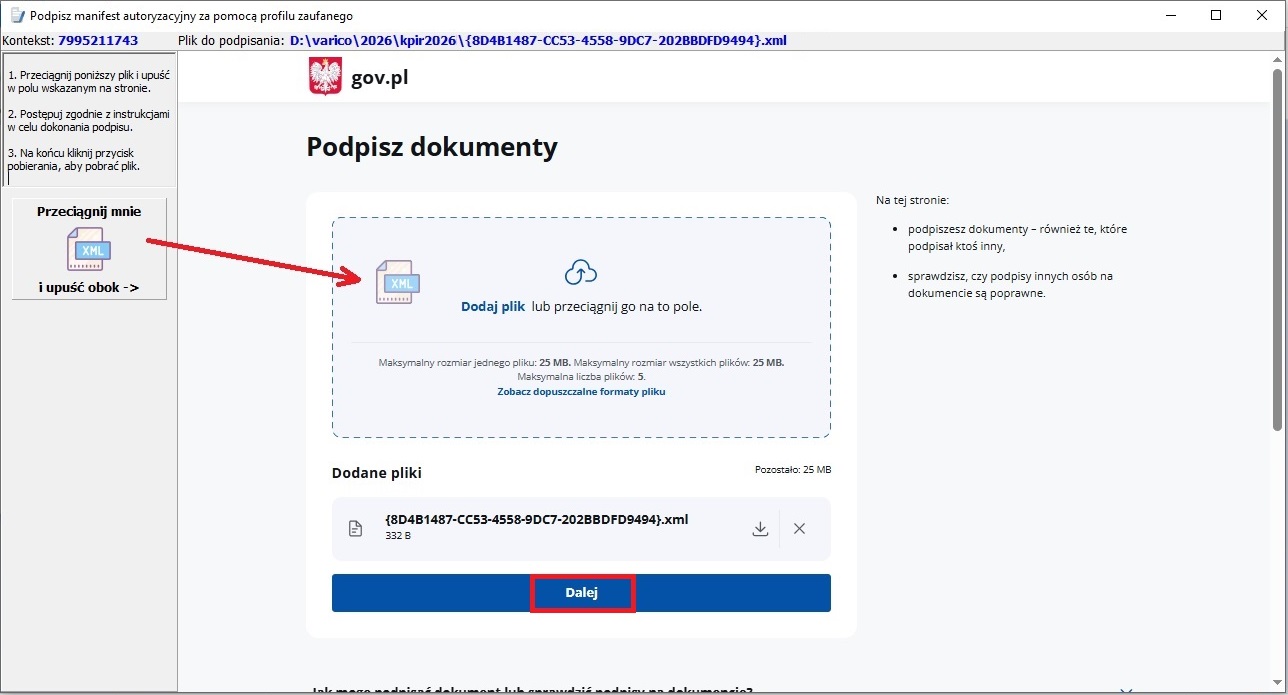
Zostanie dodany plik.
Następnie wybierz Dalej
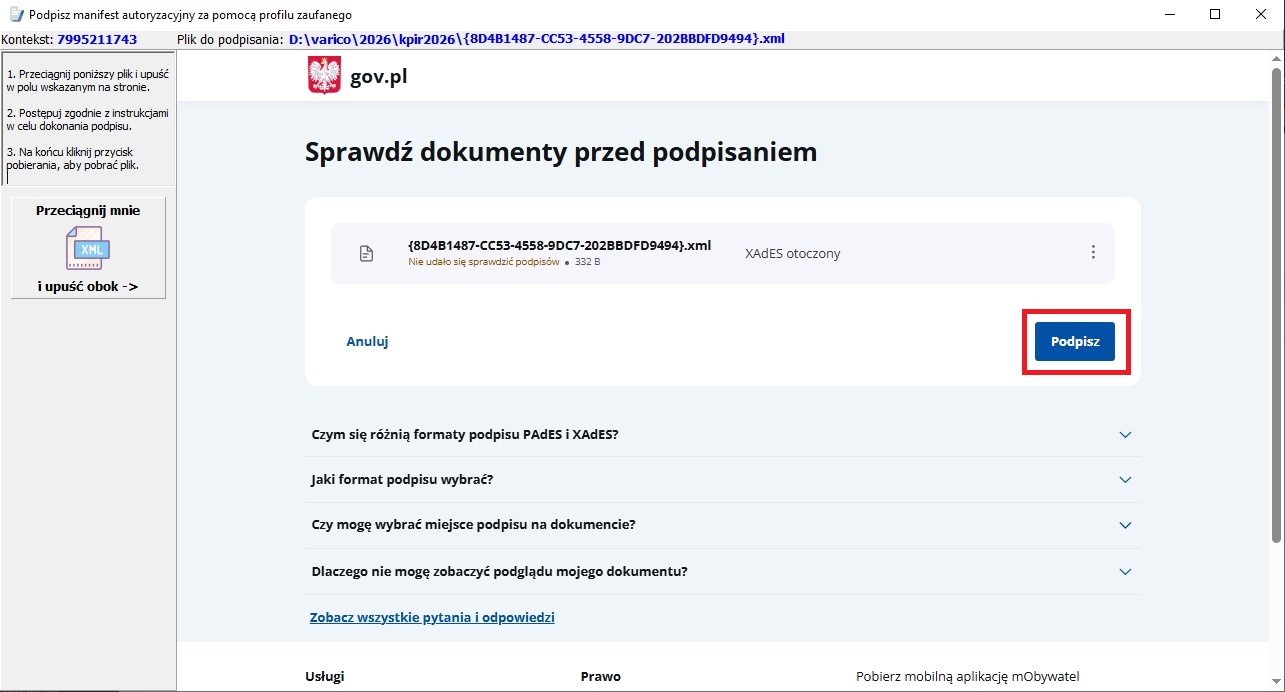
W kolejnym oknie kliknij Podpisz
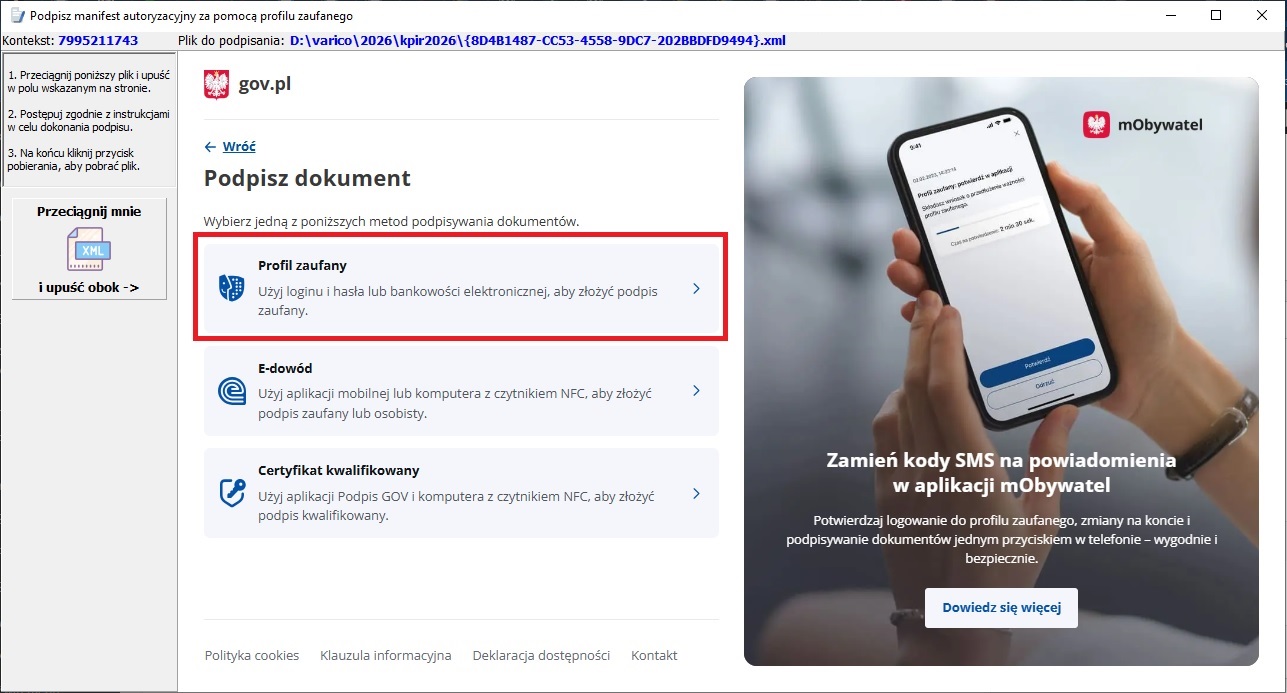
Wybierz metodę podpisu np. Profil Zaufany
Zaloguj się za pomocą nazwy użytkownika lub adresu email, alternatywnie skorzystaj z logowania przez Bank lub innego dostawcy.
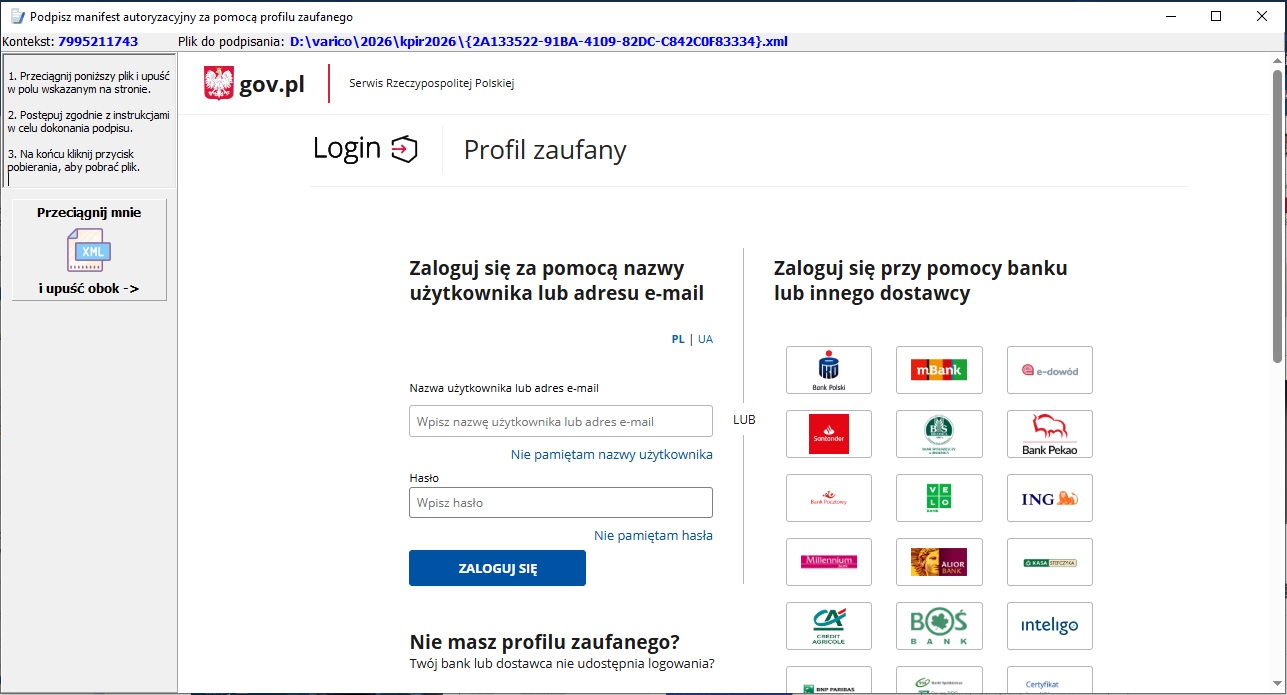
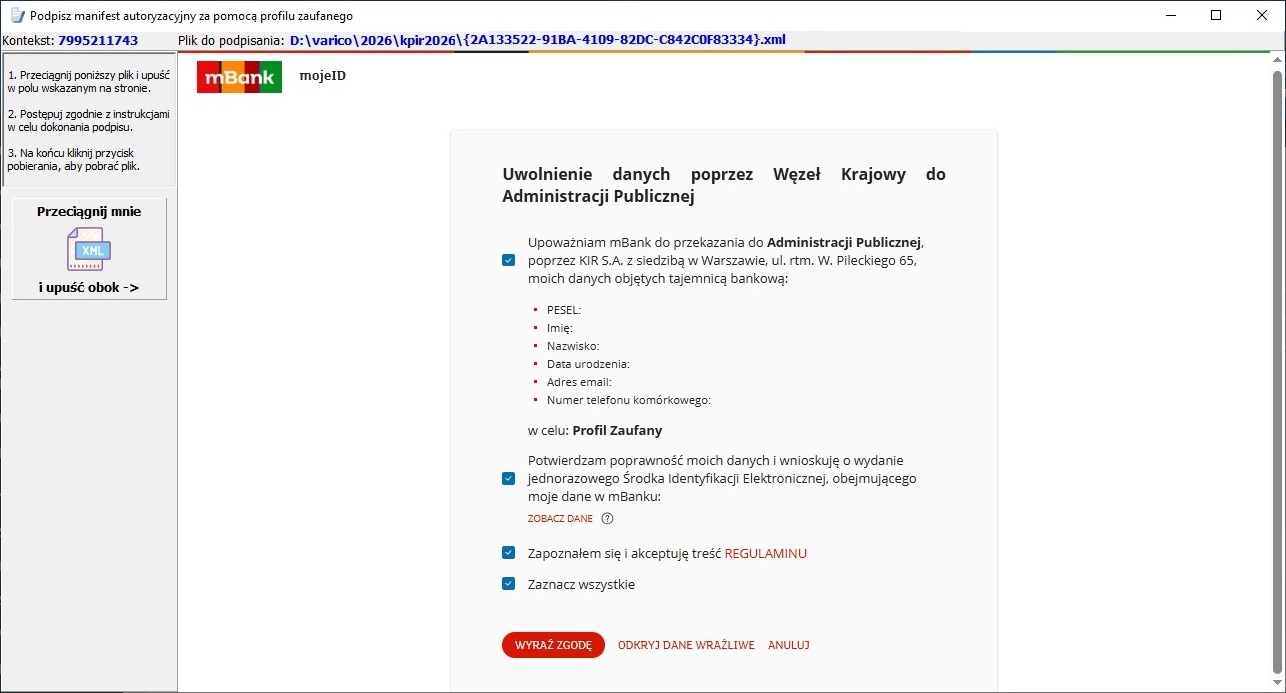
Po zalogowaniu podpisz dokument.
Wyraź zgodę.
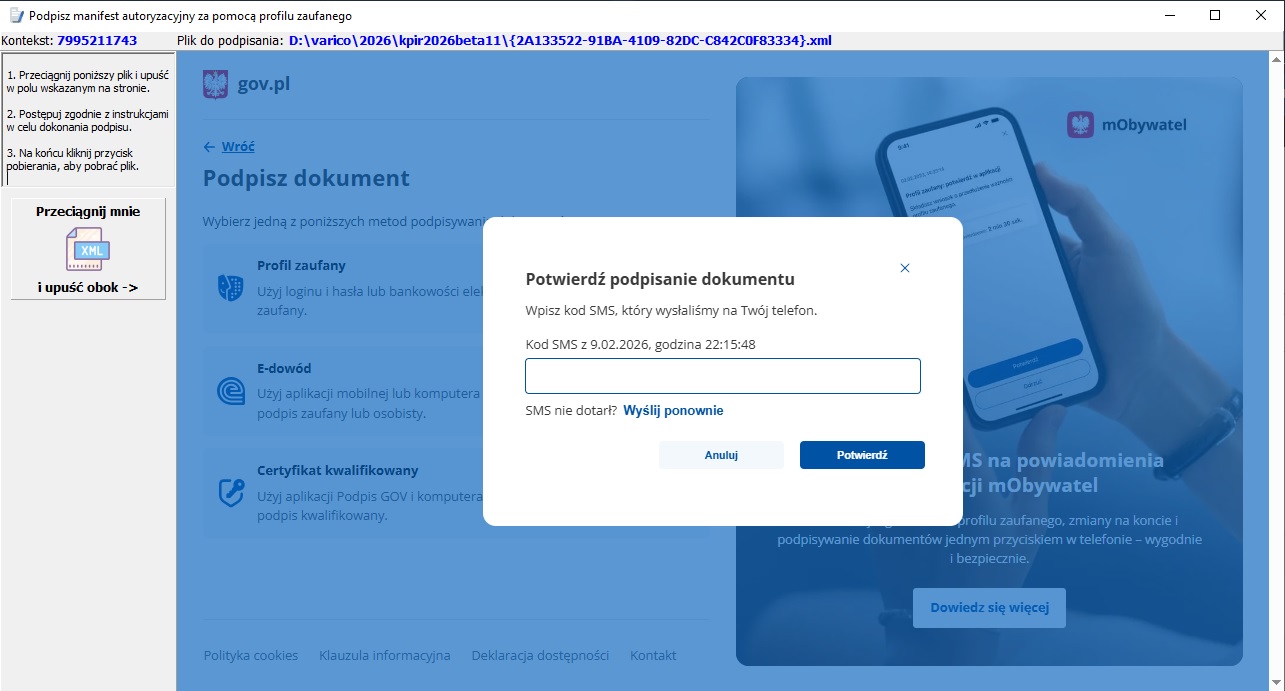
Potwierdź podpisanie dokumentu poprzez sms.
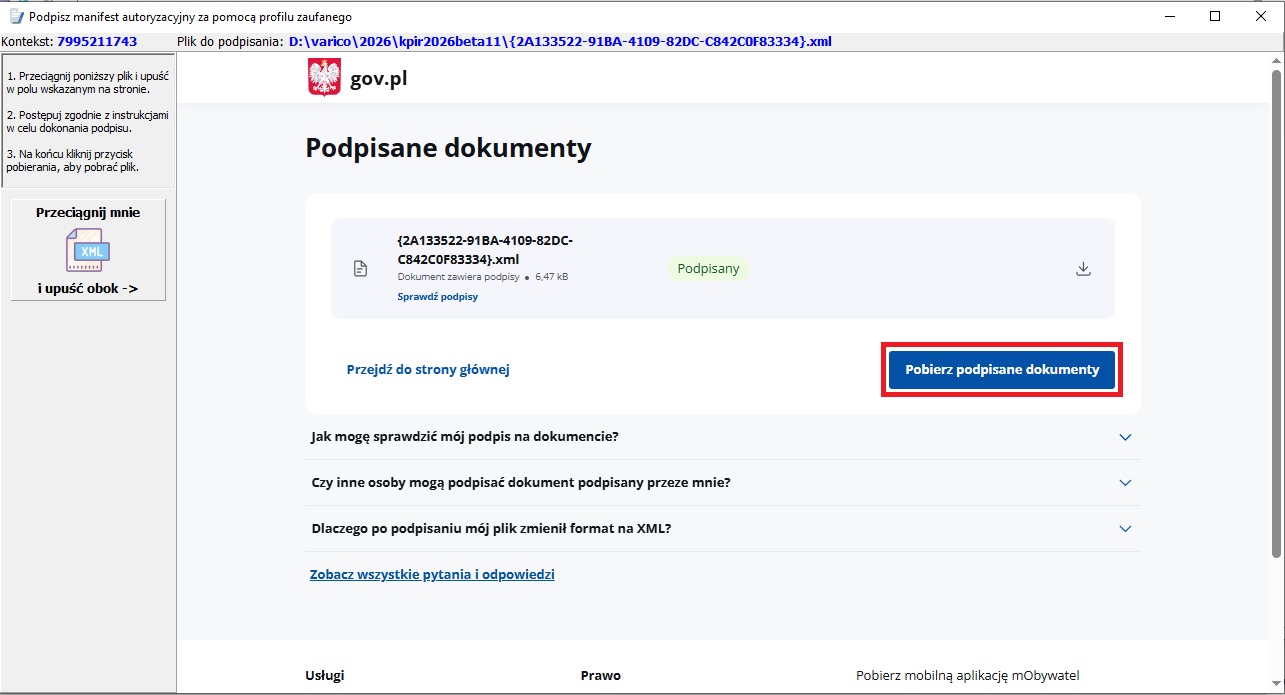
Następnie kliknij Pobierz podpisane dokumenty
Został uruchomiony proces generowania certyfikatu. W celu pobrania go, wybierz Pobierz. Certyfikat zostanie dodany w dialogu „Metod autoryzacji”.
W przypadku nieustawienia zapamiętywania poświadczeń autoryzacyjnych (opisanych w pkt 1. poradnika) zostanie uruchomiony proces generowania certyfikatu, po wybraniu Pobierz otworzy się dialog autoryzacji Profilem Zaufanym. Wszystkie kroki autoryzacyjne trzeba będzie powtórzyć ponownie w celu pobrania Certyfikatu KSeF do programu.
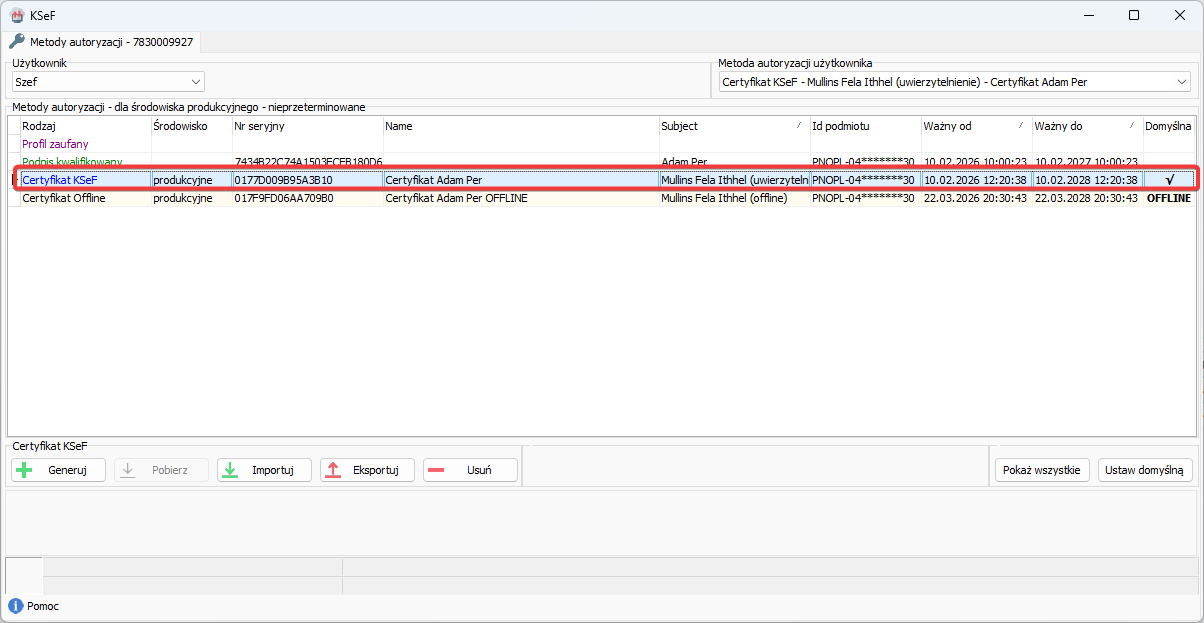
Po pobraniu Certyfikatu KSeF ustaw domyślną metodę autoryzacji użytkownika na Certyfikat KSeF
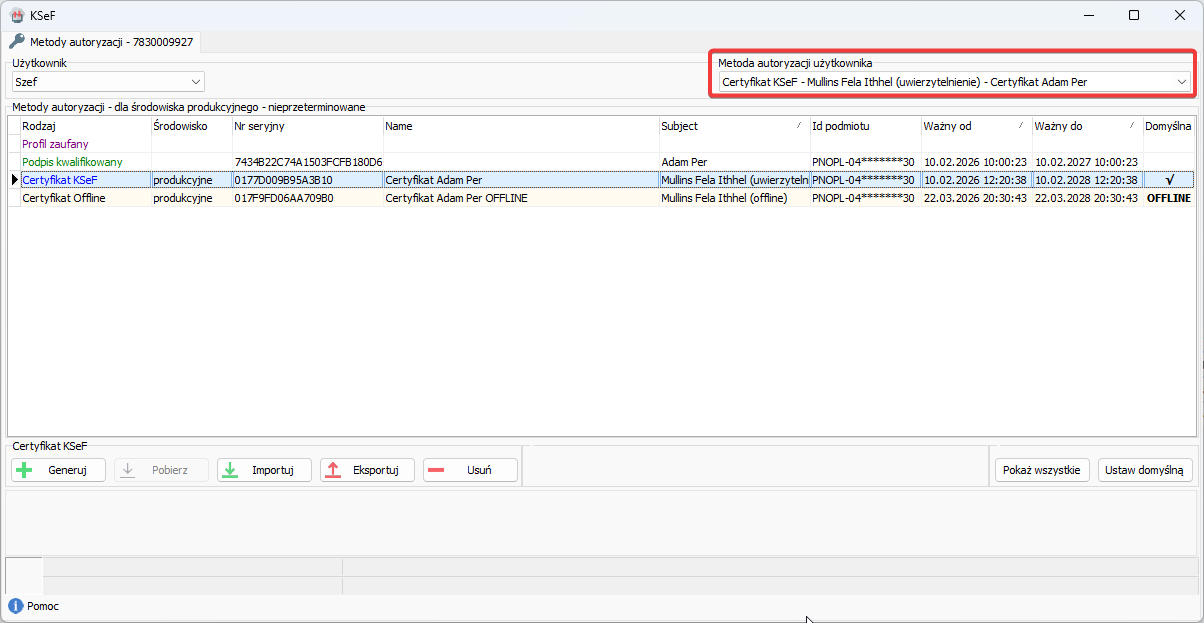
Od tego momentu możliwa będzie autoryzacja przy pomocy Certyfikatu KSeF i wysyłka/pobieranie faktur do programu.