Programy KPiR i KsH pozwalają na pobranie e-Faktur z KSeF zbiorczo z wybranego okresu.
Aby pobrać e-Faktury, należy ustawić domyślną metodę autoryzacji np. Certyfikat KSeF, Podpis Kwalifikowany, Profil Zaufany, Pieczęc. Opis generowania certyfikatu KSeF i ustawienia domyśłnej formy autoryzacji został omówiony we wcześniejszym poradniku.
Wybierz na pasku Ikon -> KSeF.

Zostanie wyświetlony moduł do obsługi faktur KSeF.
Umożliwia on pobieranie faktur z KSeF, dla danego kontekstu (firmy), oraz przegląd listy faktur pobranych, podgląd ich zawartości oraz przekazywanie do księgowania.
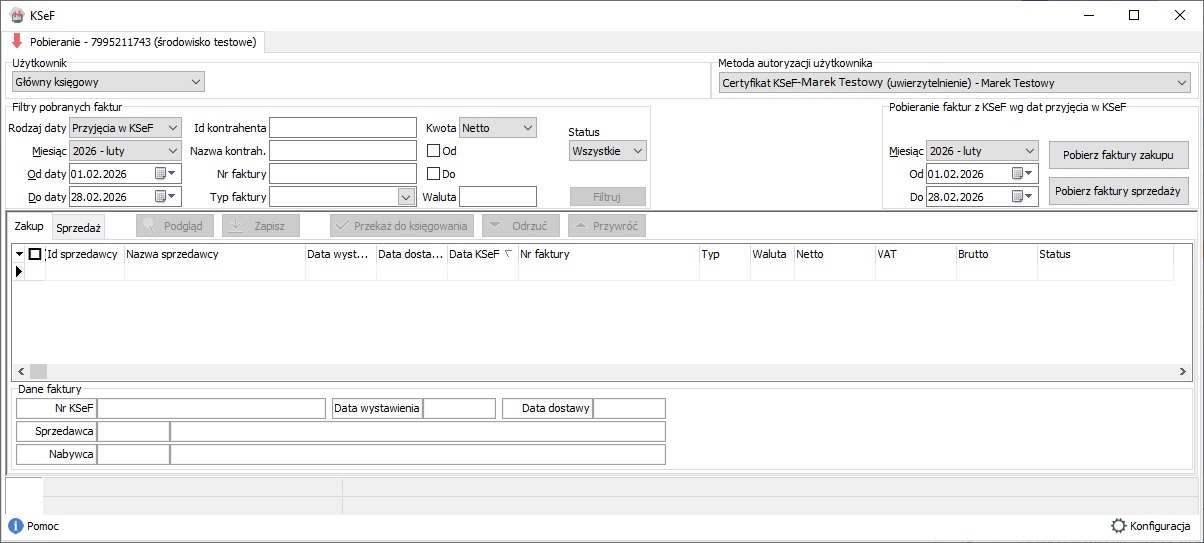
Moduł ma swoją zatytułowaną zakładkę

- W tytule zakładki zawarty jest:
- kontekst, czyli NIP firmy w ramach której jest uruchomiony dany panel
- po numerze NIP w nawiasie wyświetlane jest środowisko demo lub testowe, w przypadku środowiska produkcyjnego nie ma żadnego oznaczenia.
U góry każdego modułu znajduje się panel użytkownika

- moduł ma wybranego użytkownika
- Domyślnie jest nim użytkownik, który jest zalogowany w programie głównym i który uruchomił dany moduł
- Użytkownika można zmienić, ale wymaga to podania hasła dla nowego użytkownika
Obok panelu użytkownika będzie panel metody autoryzacji użytkownika

- Jest to pole zawierające do wyboru wszystkie dostępne metody autoryzacji.
- Wybrana metoda autoryzacji będzie stosowana dla wszystkich operacji komunikacji z KSeF dla aktualnego modułu.
- Pierwotnie ustawioną metodą będzie metoda domyślna danego użytkownika.
Górna część dialogu zawiera sekcję Filtry.

Ramka “Filtry pobranych faktur” definiuje filtrowanie listy faktur.
Wg zadanych kryteriów wyświetlane są faktury pobrane z KSeF, czyli te które są już w bazie danych.
Filtr dopuszcza daną fakturę jeśli spełnia wszystkie warunki łącznie.
- Warunki filtra:
- “Rodzaj daty” – wybór rodzaju daty do filtrowania, możliwe opcje:
- Wystawienia
- Przyjęcia w KSeF
- Dostawy
- “Miesiąc” – lista predefiniowanych okresów zawierająca ostatnie 24 miesiące
- Ułatwia określenie zakresu dat ustawiając daty od pierwszego do ostatniego dnia wybranego miesiąca
- Jeśli wybrane daty nie pokrywają się z rozpoczęciem i zakończeniem jakiegoś miesiąca, który jest na liście, to pole to jest puste.
- “Od daty” i “Do daty” – zakres filtrowania w daty określonego rodzaju
- “Id kontrahenta” – numer identyfikacyjny (zazwyczaj NIP) kontrahenta
- dla faktur zakupu jest to id sprzedawcy
- dla faktur sprzedaży jest to id nabywcy
- “Nazwa kontrahenta”
- dla faktur zakupu jest to nazwa sprzedawcy
- dla faktur sprzedaży jest to nazwa nabywcy
- “Nr faktury” – nr faktury
- “Typ faktury” – umożliwia filtrowanie wg typów faktury
- Jeśli nie jest wybrany żaden typ, to wyświetlane są wszystkie typy
- “Typ faktury” – umożliwia filtrowanie wg typów faktury
- “Kwota” – określa sposób filtrowania kwotowego, wg kwot:
- Netto
- Brutto
- Vat
- “Od” i “Do” – pola umożliwiające określenie zakresu filtrowania kwotowego.
- Jeśli przynajmniej jedna z tych opcji jest włączona, to filtrowanie kwotowe jest zastosowane
- “Waluta” – umożliwia filtrowanie po wskazanej walucie
- “Status” – umożliwia filtrowanie po statusie faktury:
- Wszystkie – brak filtrowania
- Pobrane – tylko faktury pobrane i nieobsłużone (nowe)
- Odrzucone – tylko faktury oznaczone jako odrzucone
- Przekazane do księgowania – tylko faktury oznaczone jako przekazane (zaakceptowane)
- “Rodzaj daty” – wybór rodzaju daty do filtrowania, możliwe opcje:
Faktury pobierane zostały podzielone na zakładki: Zakup i Sprzedaż. Zakładki umożliwiają osobno wyświetlanie i przetwarzanie listy faktury:
- zakupu – firma wybrana do kontekstu jest nabywcą
- sprzedaży – firma wybrana do kontekstu jest sprzedawcą
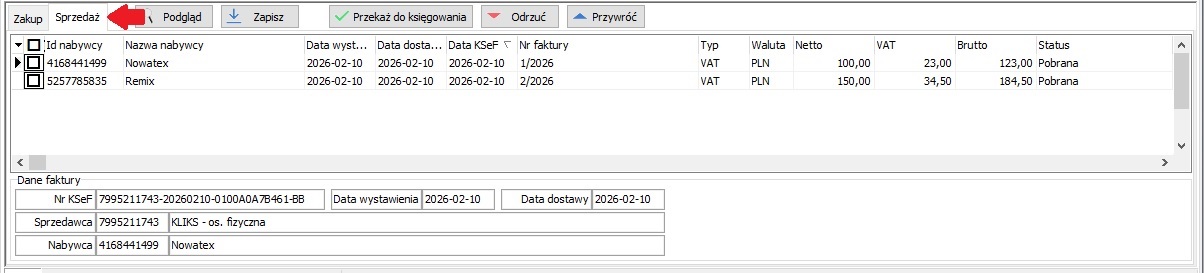
Przyciski na pasku listy faktur umożliwiają:
- Podgląd”
- Wyświetla treść wybranych faktur w osobnym oknie
- “Zapisz”
- Zapisuje treść wybranych faktur do plików xml
- “Przekaż do księgowania”
- Oznacza wybrane faktury jako przekazane (zaakceptowane)
- “Odrzuć”
- Oznacza wybrane faktury jako odrzucone
- “Przywróć”
- Oznacza wybrane faktury jako pobrane (nowe)
Kolumny listy faktur
- sortowanie po dowolnej kolumnie
- zmianę sortowania wykonuje się poprzez kliknięcie nagłówka kolumny
- ponowne kliknięcie nagłówka sortowanej kolumny odwraca kierunek sortowania
- zmianę kolejności kolumn poprzez uchwycenie myszą nagłówka kolumny i jej przesunięcie w wybrane miejsce
- zmianę szerokości kolumny poprzez uchwycenie granicy kolumn jej przesunięcie do uzyskania żądanej szerokości kolumny
- włączanie i wyłączanie kolumn za pomocą menu listy znajdującego się pod ikoną w lewym górnym narożniku listy
- zaznaczanie i odznaczanie wierszy za pomocą kliknięcia w “kwadracik” znajdujący się w lewej skrajnej kolumnie listy, lub za pomocą opcji w menu listy
Faktury na liście mogą mieć następujące statusy
- Pobrana – pobrana, ale jeszcze nie przetworzona (nowa)
- status wyświetlany czarną czcionką
- Odrzucona – pobrana, ale odrzucona
- nie będzie księgowana
- status wyświetlany czerwoną czcionką
- Przekazana do księgowania – pobrana i przekazana do księgowania (zaakceptowana)
- pojawi się w module “księguj faktury”
- status wyświetlany zieloną czcionką
W dolnej części okna znajduje się przycisk Konfiguracja.

Umożliwia konfigurację karty pobierania i zawiera opcje:
- Domyślnie wyświetlać:
- określa okres jaki ma być domyślnie wyświetlany po uruchomieniu modułu KSeF
- umożliwia wybór:
- miesiąc bieżący
- miesiąc poprzedni
- Podgląd faktur w panelu bocznym
- włączenie opcji wyświetla podgląd faktur w panel
Obsługa modułu KSeF.
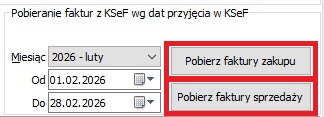
Przy pierwszym wejściu do modułu KSeF lista faktur jest pusta. W celu pobrania faktur należy skorzystać z filtru i wskazać okres za jaki będą pobrane faktury. Domyślnie w programie wyświetlany jest miesiąc bieżący.
Następnie wybieramy Pobierz faktury Zakupu lub Pobierz faktury Sprzedaży
W ten oto sposób pobraliśmy wszystkie faktury z lutego 2026 znajdujące się na serwerach KSeF.
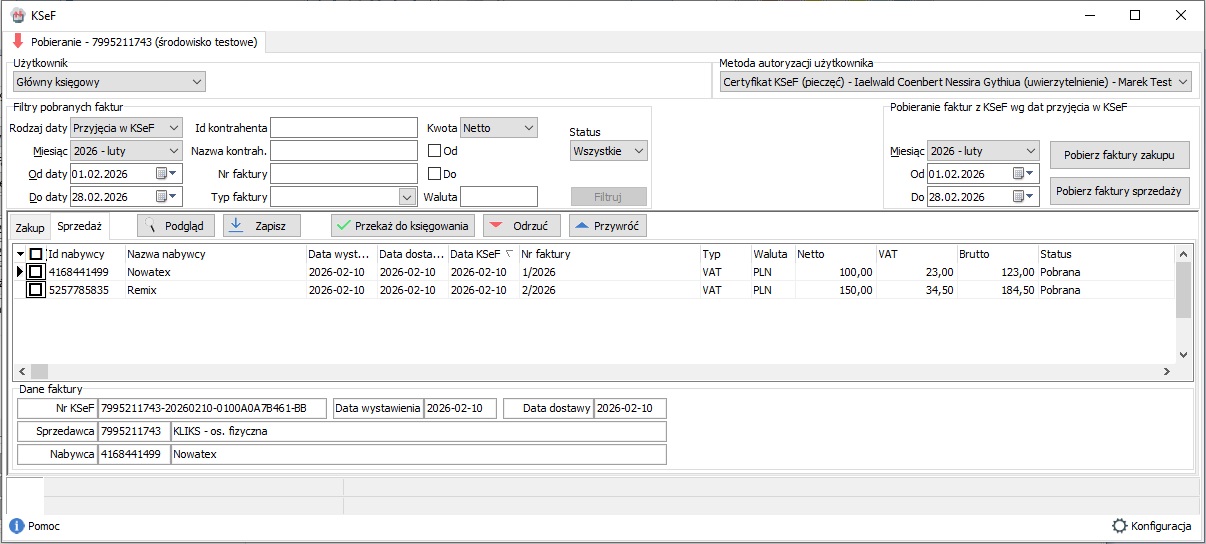
Po pobraniu, możemy wyświetlić podgląd danej faktury zaznaczając daną fakturę i wybierając Podgląd.
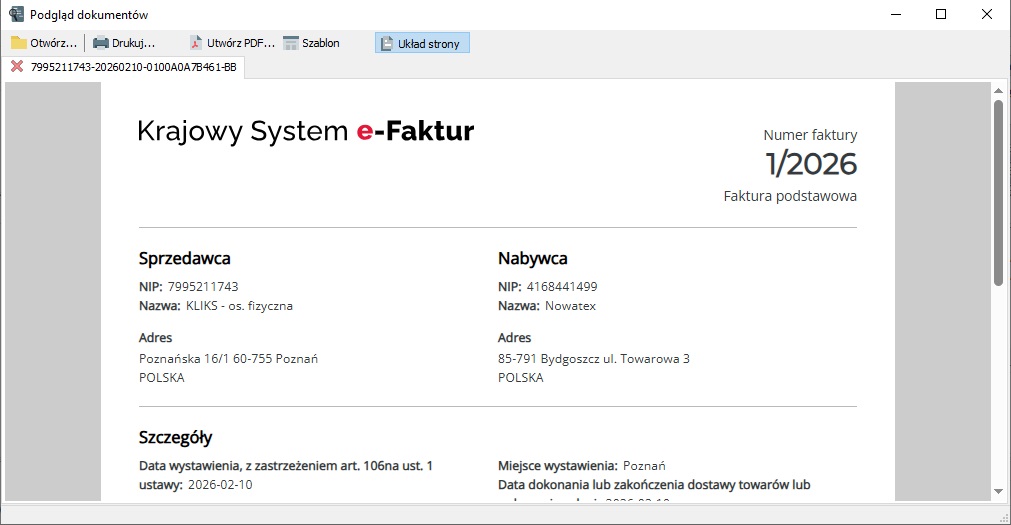
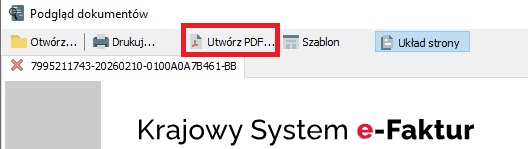
Dodatkowo wizualizację faktury możemy zapisać na dysku np. w postaci pliku pdf korzystając z opcji Utwórz pdf.
Artykuł należy do zbioru tematów pomocy: Przewodnik po KSeF