W związku z nowymi wymogami Ministerstwa Finansów dotyczącymi raportowania w formacie JPK_KR_PD, w programie wprowadziliśmy szereg zmian ułatwiających prawidłowe ewidencjonowanie dokumentów oraz kategoryzację planu kont.
Poniżej przedstawiamy najważniejsze nowości i instrukcję ich obsługi. Ta funkcjonalność jest dostępna od wersji 26.07.A
Krok 1: Wymóg określania Symbolu (Rodzaju dowodu)
Aby wygenerować poprawny plik JPK_KR_PD, każdy księgowany dokument musi mieć określony Symbol, który precyzuje rodzaj dowodu księgowego (np. faktura VAT, polecenie księgowania).
-
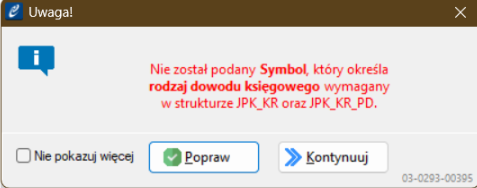
Komunikaty ostrzegawcze podczas księgowania: Jeśli podczas wprowadzania dokumentu (np. w menu Miesiące → Księgowania → Przygotowane → Dodaj/Modyfikuj) pole Symbol pozostanie puste, program wyświetli stosowny komunikat.
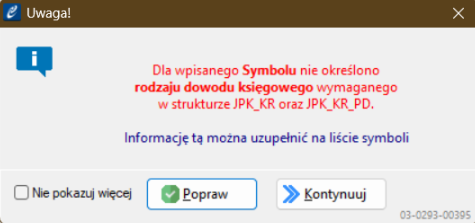
1.1.Wpisany symbol nie będzie miał zdefiniowanego „Rodzaju dowodu”, program wyświetli stosowny komunikat.
-
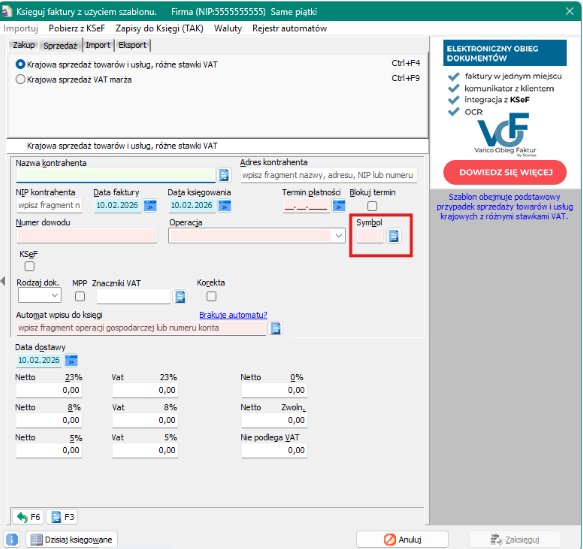
Dialog „Księguj faktury”: Wymóg podania symbolu został włączony również w głównym dialogu księgowania faktur. Pole wyboru symbolu jest tam teraz wyraźnie zaznaczone i wymagane do zamknięcia operacji.
Krok 2: Przypisywanie znaczników do kont księgowych
Największą zmianą wynikającą z JPK_KR_PD jest konieczność powiązania kont księgowych z oficjalnymi słownikami Ministerstwa Finansów. Służą do tego tzw. Znaczniki kont.
-
Przejdź do Planu kont księgowych i dodaj lub zmodyfikuj wybrane konto.
-
W oknie Konto Księgowe po prawej stronie znajdziesz nową sekcję z trzema polami:
-
Znacznik podstawowy (wymagany dla każdego konta przy generowaniu JPK).
-
Znacznik dodatkowy (opcjonalny).
-
Znacznik PD (podatkowy, opcjonalny).
- Nie uwzględniaj w: JPK_KR_PD (jeśli nie ma trafić do JPK_KR_PD)
-
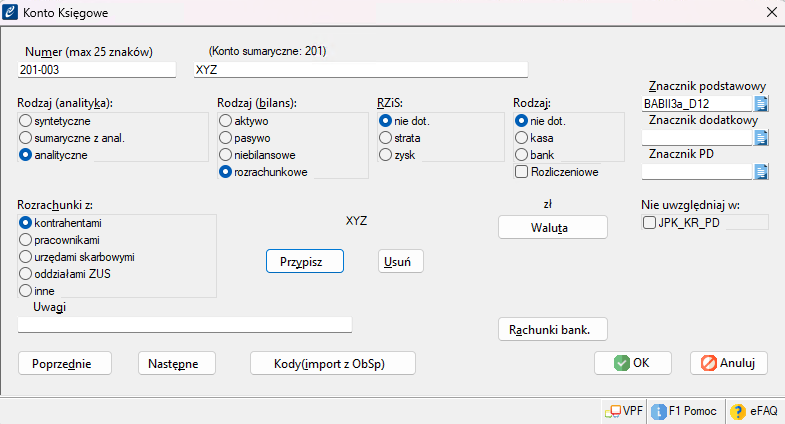
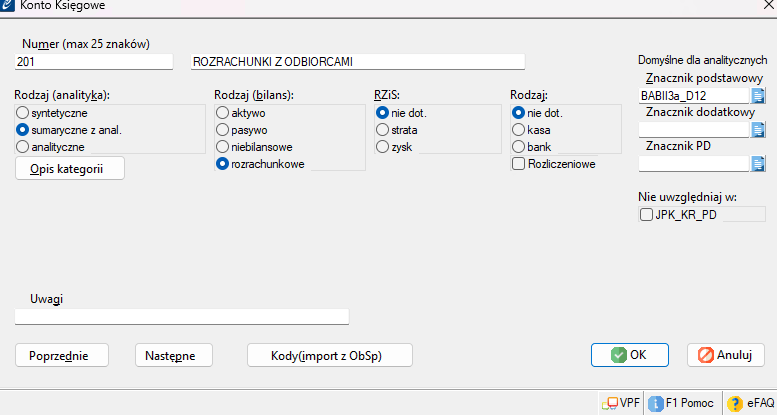
Jak działają znaczniki dla kont sumarycznych? Dla kont sumarycznych (które mają analitykę) przypisane znaczniki działają jako wartości domyślne. Oznacza to, że gdy będziesz dodawać nowe konta analityczne niższego poziomu, automatycznie odziedziczą one znaczniki z konta nadrzędnego. Wartość znacznika na koncie sumarycznym w pliku JPK wynika zawsze z kont niższego poziomu.
Krok 3: Inteligentna weryfikacja i podpowiedzi znaczników
Program czuwa nad tym, aby przypisywane znaczniki były zgodne z charakterem konta (np. konto aktywne, pasywne, wynikowe).
-
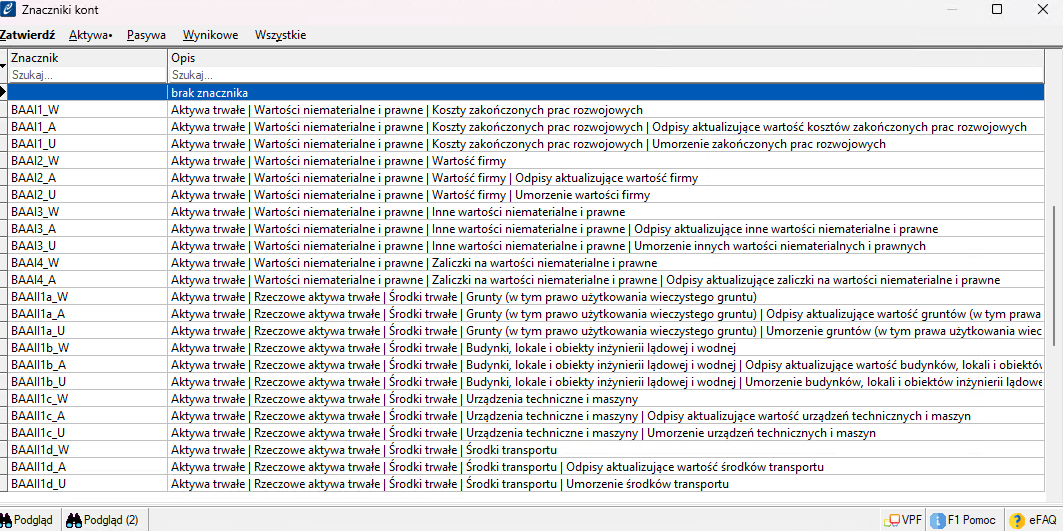
Kiedy klikniesz ikonę lupy obok pola znacznika, otworzy się dedykowany słownik znaczników kont.
-
-
Lista w słowniku jest automatycznie filtrowana na podstawie rodzaju konta. Na przykład: dla konta typu aktywo program wyświetli tylko te znaczniki, które są przeznaczone dla aktywów.
-
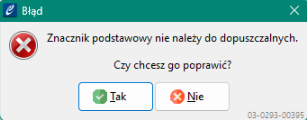
Jeśli spróbujesz ręcznie wpisać lub wymusić znacznik niezgodny z rodzajem konta (np. znacznik wynikowy dla konta bilansowego), program wyświetli ostrzeżenie.
- Znacznik podstawowy:
- Znacznik PD:
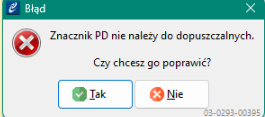
- W przypadku konta niebilansowego po wybraniu znacznika z grupy innej niż wynikowe pojawi się ostrzeżenie:
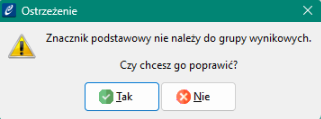
- W przypadku konta aktywo/pasywo po wybraniu znacznika z grupy innej niż wynikowe pojawi się ostrzeżenie:
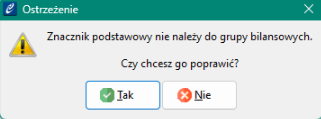
- Znacznik podstawowy:
Analogiczne komunikaty pojawiają się dla Znacznika dodatkowego.
Krok 4: Zbiorcze operacje i podgląd znaczników
Zarządzanie dużą listą kont pojedynczo byłoby bardzo czasochłonne, dlatego przygotowaliśmy ułatwienia w przeglądarce (dialogu) planu kont.
-
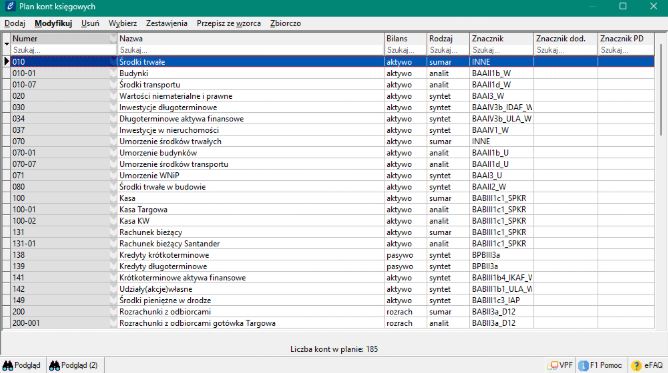
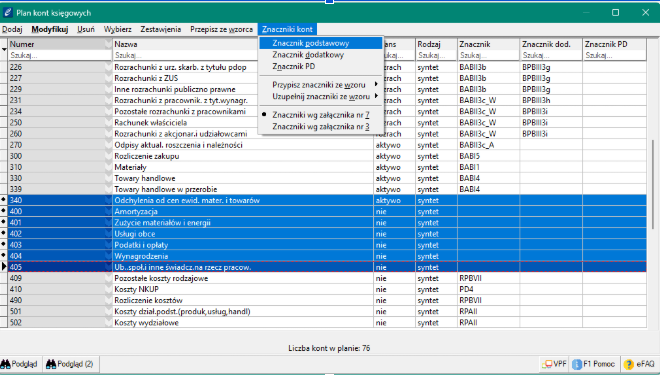
Widoczność w planie kont: Znaczniki (podstawowy, dodatkowy, PD) są teraz widoczne jako osobne kolumny bezpośrednio na liście Planu kont księgowych.
-
Wybór zestawu znaczników (Załącznik nr 3 lub 7): Program pozwala wskazać, z jakiego zestawu znaczników (wynikającego z przepisów prawa) korzysta Twoja firma (np. standardowe jednostki to Załącznik nr 7, a fundacje to Załącznik nr 3). Wybrany zestaw jest widoczny z kropką w odpowiednim menu w lewym górnym rogu.
-
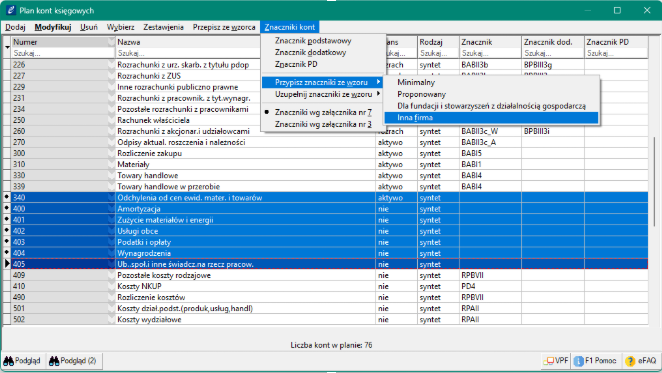
Zbiorcze przypisywanie (Przepisywanie ze wzorca): Nie musisz ustawiać znaczników ręcznie dla każdego konta! W górnym menu dialogu kont wybierz opcję Zbiorczo → Przypisz znaczniki z wzoru…. Program skopiuje i uzupełni brakujące znaczniki na podstawie wzorcowego planu kont dostarczonego z systemem, lub na podstawie planu kont innej, wcześniej skonfigurowanej firmy.
-
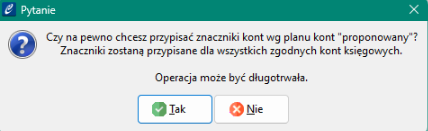
Jeśli wybierzesz jeden z dostarczonych planów wzorcowych (np. plan „proponowany”), program poprosi o potwierdzenie operacji, przypominając, że może ona być długotrwała:
-
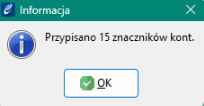
Po pomyślnym zakończeniu procesu na ekranie pojawi się podsumowanie informujące o liczbie zaktualizowanych pozycji:
-
Jeśli zdecydujesz się skopiować znaczniki z innej firmy (wybierając opcję Inna firma), pojawi się standardowe okno wyboru firmy. Po jej wskazaniu program poprosi o potwierdzenie operacji dla konkretnej, wybranej bazy (np. firmy „Faktoria Porad Kreatywnych”):
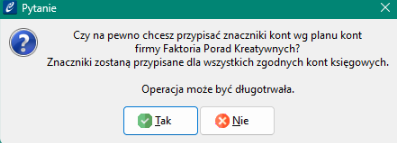
⚠️ WAŻNE: Jak działa mechanizm przepisywania znaczników? Aby program mógł automatycznie przenieść znacznik z planu wzorcowego (lub innej firmy) na Twoje konto, muszą zostać spełnione surowe warunki. Przypisanie następuje jedynie przy jednoczesnej zgodności trzech parametrów:
-
Numeru konta.
-
Nazwy konta.
-
Rodzaju analityki.
Uwaga: Jeśli nastąpi zgodność tych danych, znaczniki kont są bezwzględnie przepisywane (lub usuwane) i nadpisują uprzednio ustawione na koncie wartość
Krok 5: Ustawienie rodzaju opodatkowania – CIT estoński (wymóg JPK)
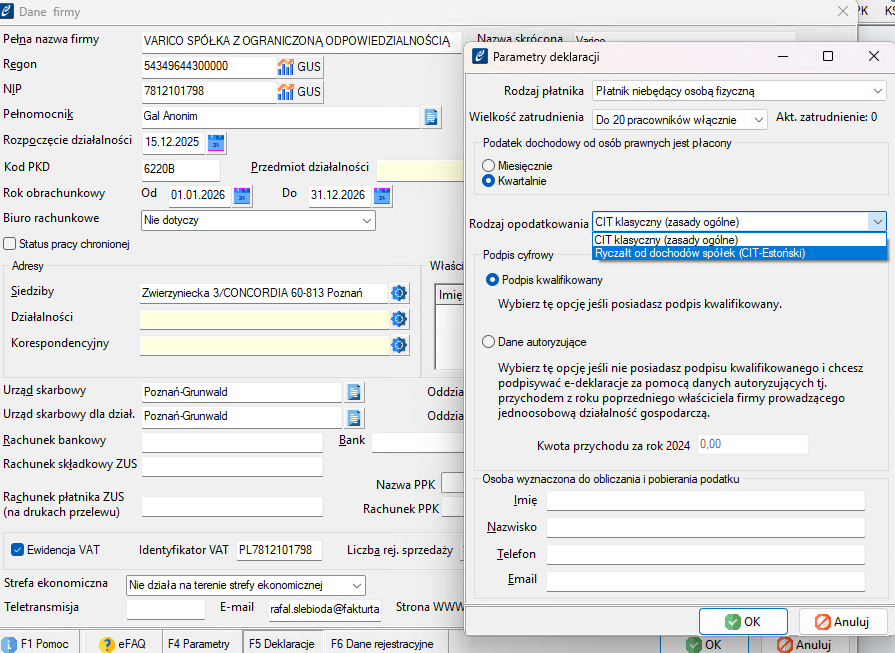
W związku z nową strukturą pliku JPK, dodaliśmy w ustawieniach firmy możliwość wskazania tzw. CIT-u estońskiego.
⚠️ WAŻNE: Opcja ta została wprowadzona wyłącznie w celu poprawnego wygenerowania i wysłania pliku JPK_KR_PD, który wymaga określenia formy opodatkowania. Obecnie program nie obsługuje jeszcze prowadzenia pełnej księgowości ani bieżących rozliczeń podatkowych dla firm opodatkowanych w tej formie.
Aby zaktualizować dane firmy pod kątem JPK, wykonaj poniższe czynności:
-
W głównym oknie programu przejdź do menu Wybór Firmy i wybierz opcję Modyfikuj.
-
W oknie Dane firmy kliknij przycisk F5 Deklaracje, który znajduje się na dolnym pasku narzędziowym.
-
Otworzy się mniejsze okno Parametry deklaracji. Odszukaj w nim pole Rodzaj opodatkowania.
-
Z rozwijanej listy wybierz opcję Ryczałt od dochodów spółek (CIT-Estoński).
-
Zatwierdź zmiany przyciskiem OK.