W nowej wersji programu (KPiR / KsH 2026) wprowadziliśmy zintegrowany Słownik Klasyfikacji Środków Trwałych (KŚT) wraz z wbudowanym wykazem rocznych stawek amortyzacyjnych. Dzięki temu dodawanie nowych środków trwałych jest szybsze, a program automatycznie podpowiada odpowiednią stawkę amortyzacji i wylicza przewidywany koniec okresu amortyzacji.
Poniżej znajduje się instrukcja, jak korzystać z nowych funkcji.
Krok 1: Wybór symbolu KŚT ze słownika
-
Przejdź do zakładki Środki trwałe, a następnie wybierz Dodaj/Modyfikuj.
-
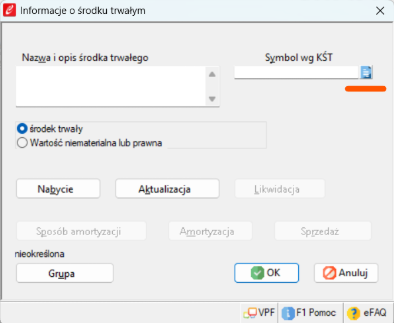
W oknie Informacje o środku trwałym zlokalizuj pole Symbol wg KŚT.
-
Zamiast wpisywać symbol ręcznie, kliknij nową ikonkę listy (niebieski przycisk z symbolem tabeli) znajdującą się obok tego pola.
-
Otworzy się nowe okno Słownik KŚT.
Krok 2: Wyszukiwanie w słowniku KŚT
Okno słownika zawiera kompletną listę klasyfikacji. Dla ułatwienia nawigacji zastosowaliśmy kody kolorystyczne:
-
Szary – oznacza główną grupę (np. 0 GRUNTY).
-
Jasnoszary – oznacza podgrupę (np. 01 GRUNTY ROLNE).
-
Biały – to konkretny numer KŚT (np. 010 Grunty orne), który można wybrać do przypisania.
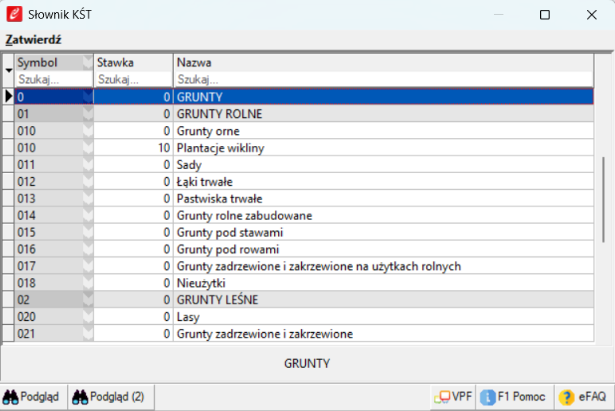
Uwaga: Wybór ogólnej grupy lub podgrupy (pola wyszarzone) jest zablokowany. Aby przypisać symbol, musisz wybrać konkretną pozycję zaznaczoną na biało. Po zaznaczeniu odpowiedniego wiersza kliknij przycisk Zatwierdź.
Krok 3: Automatyczne ustawienie stawki i parametrów amortyzacji
Po wybraniu symbolu i kliknięciu „Zatwierdź”, program automatycznie ustawi odpowiednie parametry w zależności od wybranego środka.
Sytuacja A: Środek trwały ze stawką amortyzacji większą niż 0%
-
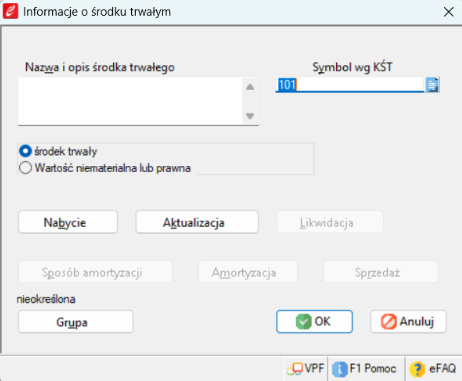
Wybrany symbol zostanie wprowadzony do pola Symbol wg KŚT.
-
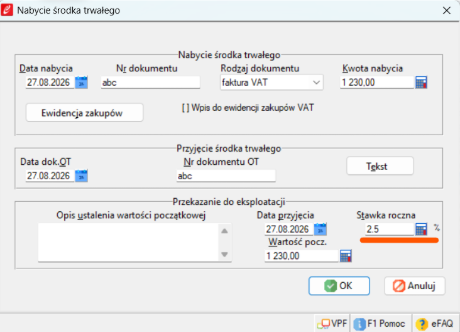
Podczas przechodzenia do dialogu Nabycie środka trwałego (przycisk Nabycie), program automatycznie ustawi roczną stawkę amortyzacji zgodną z wykazem dla wybranego symbolu (np. 2.5%).
Sytuacja B: Środek trwały ze stawką amortyzacji 0% (np. grunty – symbol 010)
-
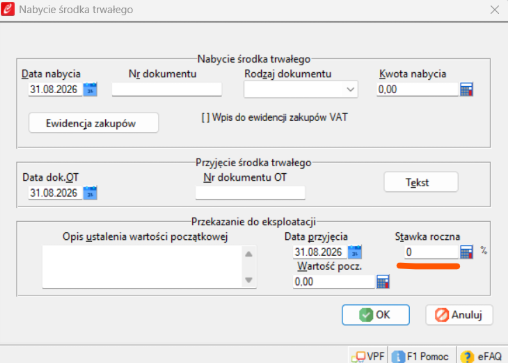
W dialogu Nabycie środka trwałego, stawka roczna zostanie automatycznie ustawiona na 0%.
-
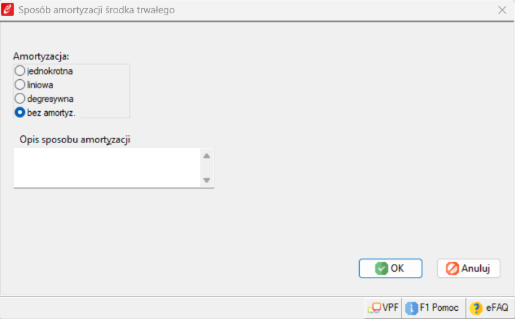
W oknie Sposób amortyzacji środka trwałego, program automatycznie zaznaczy opcję „bez amortyz.”.
WAŻNE: Kiedy stawka roczna NIE zostanie zaktualizowana automatycznie? Program dba o to, aby nie nadpisać Twoich wcześniejszych rozliczeń. Stawka zaciągnięta ze słownika nie zaktualizuje się, jeśli:
W aktualnym roku podatkowym środek trwały został już zamortyzowany.
Środek trwały był już amortyzowany w poprzednich latach.
Opcja amortyzacji została wcześniej ręcznie określona jako „Brak amortyzacji”.
Krok 4: Wyliczanie daty końca amortyzacji
Kolejnym ułatwieniem dla księgowych i przedsiębiorców jest automatyczne wyliczanie daty końca amortyzacji.
-
Otwórz okno Środki Trwałe>Modyfikuj>Amortyzacja> Sposób amortyzacji środka trwałego.
-
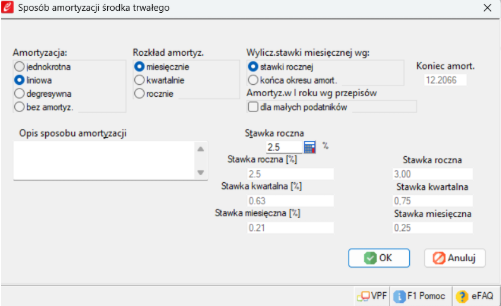
W prawym górnym rogu znajdziesz nowe pole: Koniec amort.
-
Program automatycznie wylicza w nim datę zakończenia amortyzacji na podstawie stawki pobranej ze słownika KŚT.
Jak działa pole „Koniec amort.”?
-
Jest ono widoczne wyłącznie dla amortyzacji liniowej oraz degresywnej.
-
Domyślnie pole to jest zablokowane do edycji (nie można wpisać w nie daty ręcznie, program „pilnuje” matematyki).
-
Wyjątek: Jeśli w sekcji Wylicz. stawki miesięcznej wg: przełączysz opcję na „końca okresu amort.”, pole zostanie odblokowane i będziesz mógł wpisać datę końca amortyzacji ręcznie.
💡 Dla dociekliwych: Jak program liczy koniec amortyzacji?
Jeśli zastanawiasz się, na jakiej podstawie program wyznacza datę końcową widoczną w polu „Koniec amort.”, poniżej przedstawiamy zastosowane algorytmy:
-
Amortyzacja Liniowa: Liczba miesięcy amortyzacji = (1200 / stawka) – 1.
-
Amortyzacja Degresywna: Program analizuje raty roczne z uwzględnieniem współczynnika. Liczba rat w pierwszym roku to 13 minus miesiąc startu. W kolejnych latach program sprawdza, czy wartość netto pomnożona przez współczynnik jest mniejsza lub równa wartości początkowej, dynamicznie wyliczając moment przejścia na stawkę efektywną aż do pełnego zamortyzowania (netto = 0). Algorytmy te są zgodne z obowiązującymi przepisami podatkowymi.