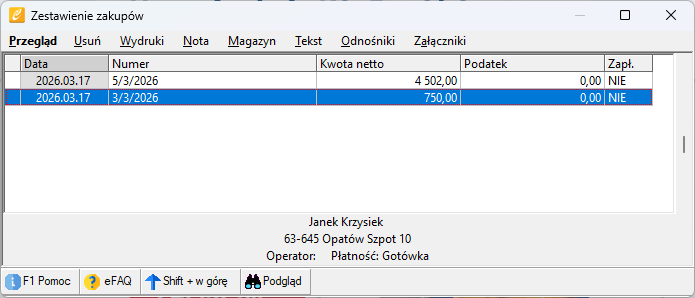
Pobieranie faktur z KSeF może być potrzebne na przykład celem prowadzenia dokumentacji magazynowej w firmie bez dodawania zakupów z KSeF.
Wraz z wersją 26.02.A udostępniamy Państwu taką możliwość we współpracy z modułem importu faktur w programie.
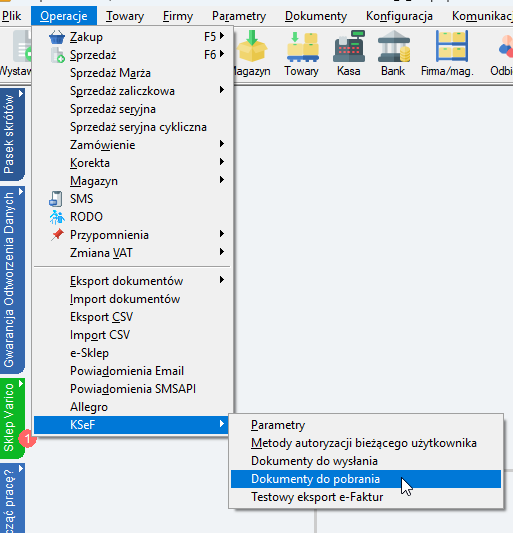
Na samym początku musimy przejść do pobierania faktur zatem wchodzimy do Operacje -> KSeF -> Dokumenty do pobrania:
Po kliknięciu w opcję naszym oczom ukaże się podgląd importu faktur z KSeF:
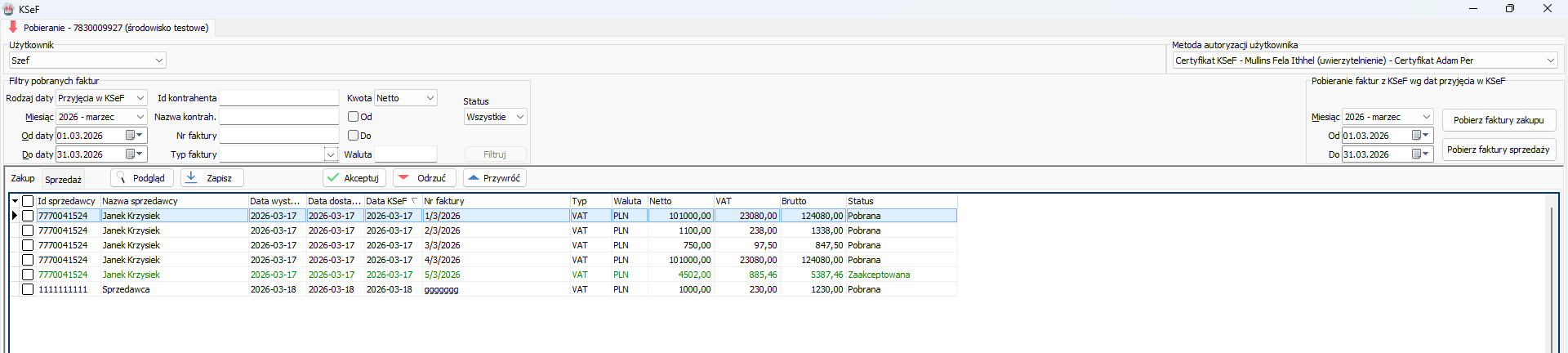
Moduł jest identyczny jak w przypadku importu w programach księgowych.
W tym miejscu najbardziej interesuje na panel widoczny z prawej strony.
- Pobierz faktury zakupu – opcja pozwala na pobranie faktur zakupowych z KSeF
- Pobierz faktury sprzedaży – pozwala na pobranie faktur sprzedażowych z KSeF
Z lewej strony widzimy Filtry pobranych faktur a wśród nich:
- Rodzaj daty – Pozwala nam na określenie według jakiej daty mają się wyświetlać faktury
- Miesiąc – Wybieramy miesiąc dla którego będą nam się wyświetlały faktury
- Od daty – Zakres od jakiego dnia w miesiącu chcemy podejrzeć/zaimportować faktury
- Do daty – Zakres do jakiego dnia w miesiącu chcemy podejrzeć/zaimportować faktury
- Id kontrahenta – w tym miejscu wpisujemy NIP kontrahenta, który nas interesuje
- Nazwa kontrah. – wyświetlanie faktur według nazwy
- Nr faktury – wyświetlenie konkretnego nr faktury
- Typ faktury – wyświetlanie konkretnych rodzajów faktur
- Kwota (od, do) – sortowanie po rodzaju kwoty lub też w zakresie kwotowym
- Waluta – wyświetlanie faktur w walutach
- Status – wyświetlanie faktur z określonymi statusami
Ważne! – należy pamiętać o tym, że po określeniu filtrów należy je zatwierdzić przyciskiem filtruj. Bez tego wyświetlane faktury nie ulegną zmianie.
Nad listą faktur mamy widoczne opcje:
- Podgląd – po kliknięciu wyświetla nam podgląd faktury w schemacie FA(30
- Zapisz – zapisuje fakturę na komputerze
- Akceptuj – po kliknięciu dana faktura widnieje jako zaakceptowana i jesteśmy w stanie przejść do dalszego procesu importu
- Odrzuć – zmienia status pobranej faktur na „odrzucona”
- Przywróć – pozwala przywrócić fakturę po tym, jak zmieniliśmy status do odrzucenia
Po tym jak już mamy wybraną fakturę jaka nas interesuje akceptujemy ją poprzez przycisk „Akceptuj”
W tym momencie zaimportowany dokument wskakuje do opcji: Operacje -> Import dokumentów:
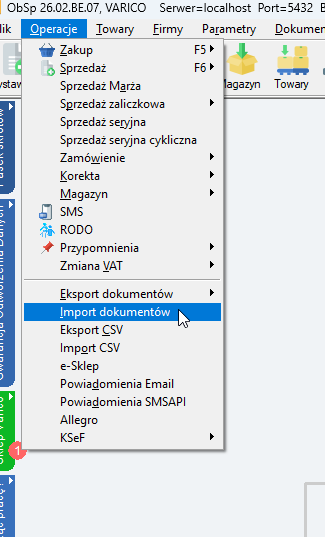
Po kliknięciu mamy podgląd na moduł importu faktury zakupowej:
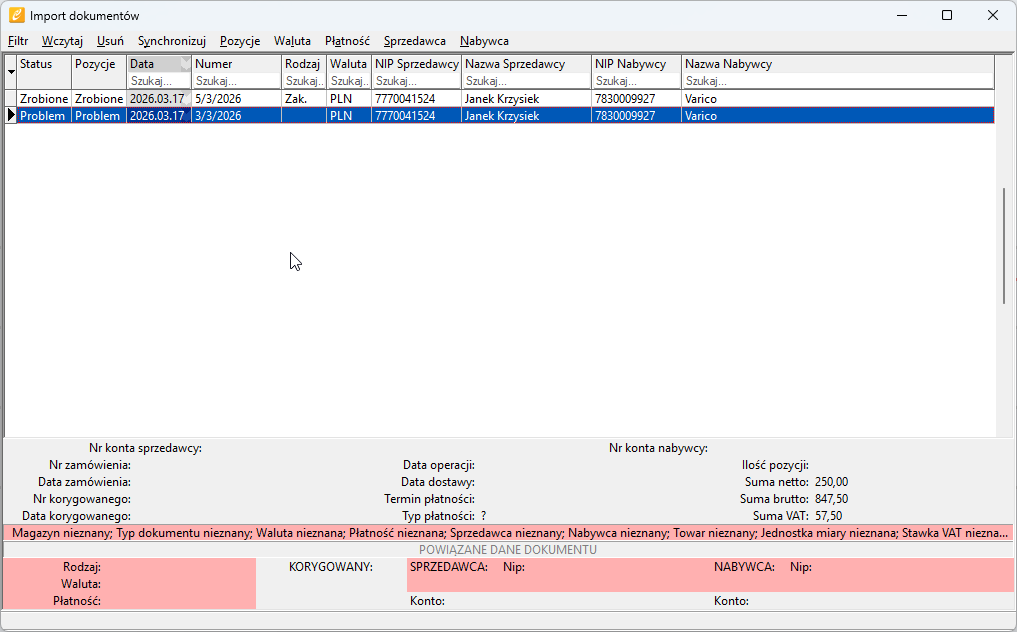
Poniżej przedstawiamy Państwu poszczególne opcje okna:
- Filtr – Pozwala na filtrowanie zaimportowanych dokumentów według statusu widocznego z lewej strony
- Wczytaj – po wciśnięciu jesteśmy w stanie wskazać plik do importu
- Usuń – usuwa dokument z listy
- Synchronizuj – synchronizuje dane z dokumentem
- Pozycje – pozwala na zatwierdzenie towarów/usług na fakturze:
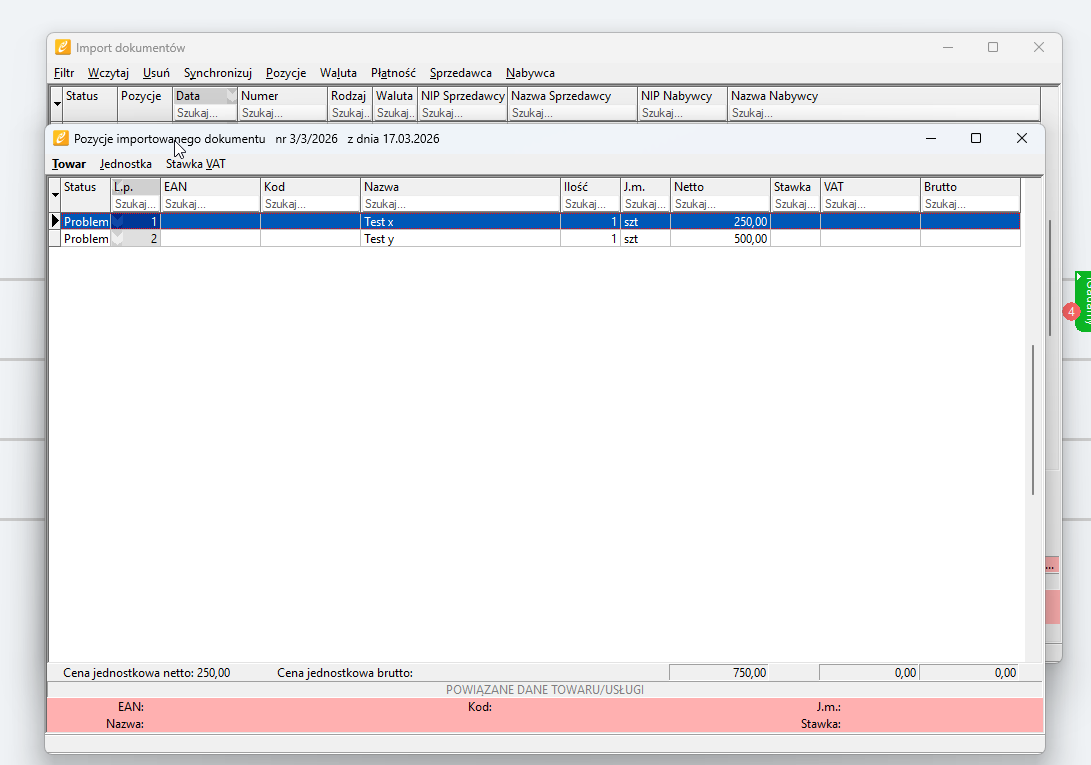
- W tym miejscu możemy zatwierdzić towar/usługę dostępną w naszym programie lub też ją dodać, wtedy program przypisze z automatu nazwę takiego towaru
- Dodatkowo należy zatwierdzić jednostkę i stawkę VAT towaru/usługi
- Po zatwierdzeniu tych rzeczy wystarczy zamknąć okno
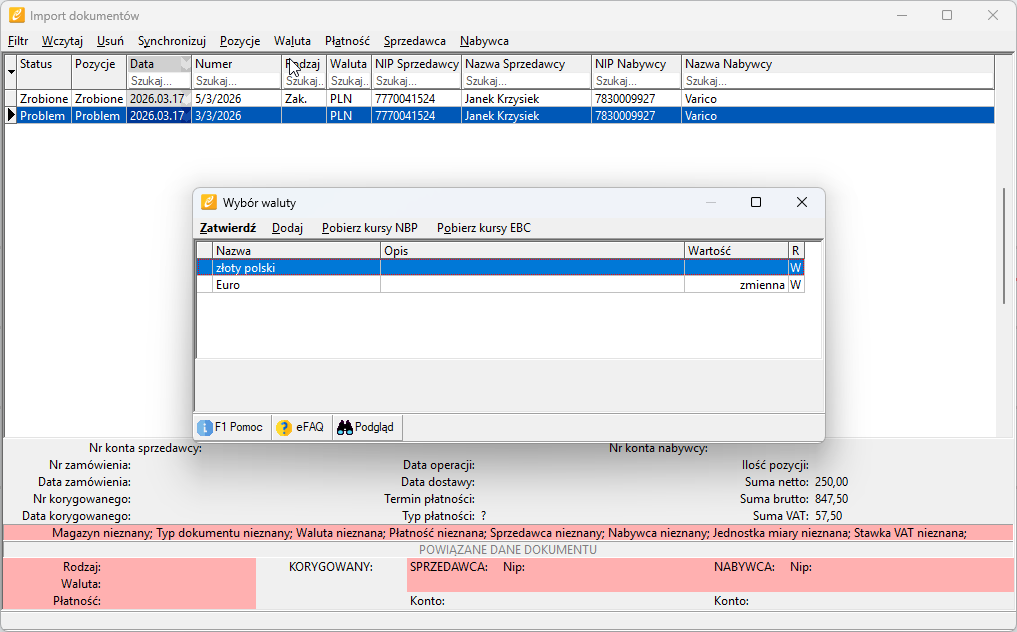
- Waluta – wskazuje walutę faktury:
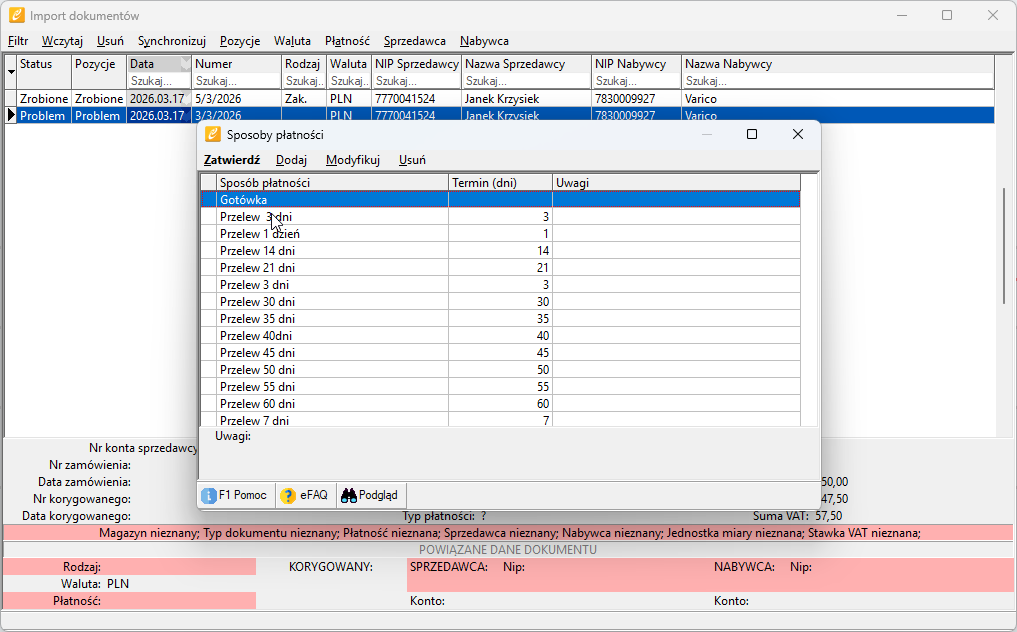
- Płatność – wskazuje rodzaj płatności
- Sprzedawca – określamy sprzedawcę (wybieramy z listy)
- Nabywca – określamy nabywcę (wybieramy z listy)
W trakcie importowania dokumentów należy skupić się na informacjach widocznych na czerwono. Wraz z dodawaniem kolejnych pozycji statusy „nieznane” będą się regularnie zmniejszać wraz z kolejno zatwierdzanymi pozycjami jak np. waluta, płatność towar itp.
Mechanizm importu wraz z czasem i używaniem coraz lepiej kojarzy faktury pobrane z KSeF. Oznacza to, że wraz ze stałym korzystaniem z modułu program wcześniej będzie wiedział jakie pozycje znajdują się na fakturze. Finalnie proces importu dokumentów z KSeF będzie o wiele szybszy niż na początku.
Po zatwierdzeniu wszystkich opcji i w przypadku braku ostrzeżeń (komunikatów na czerwono) jesteśmy w stanie finalnie zatwierdzić fakturę poprzez przycisk importuj (wymagany jest status OK):
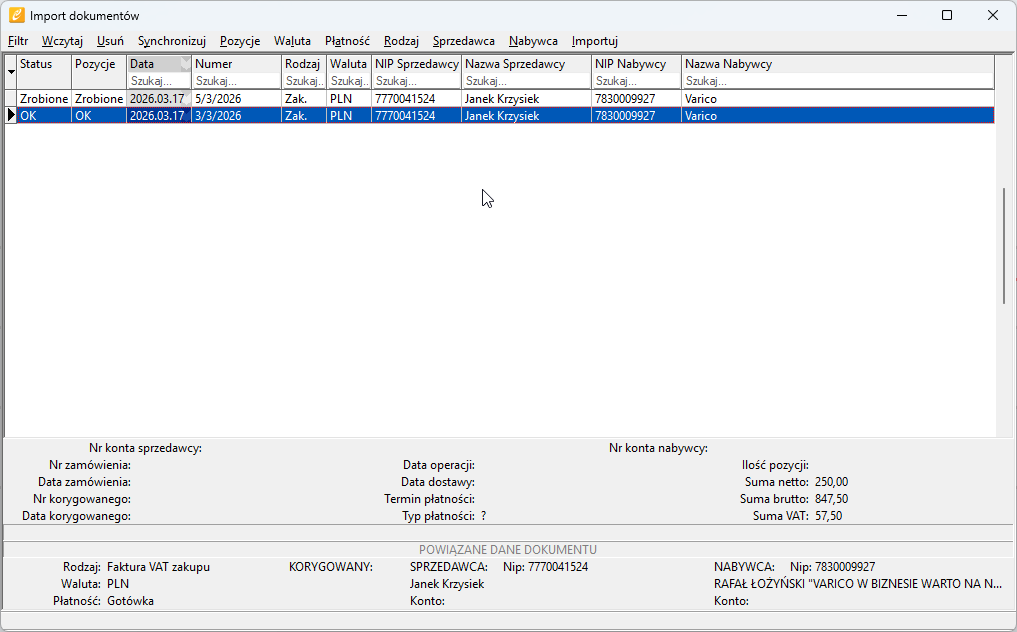
Wraz z zaimportowaniem dokumentu program zapyta się o utworzenie dokumentu magazynowego:
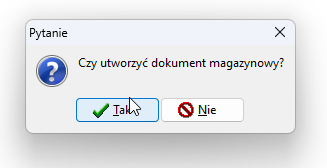
Zatwierdzamy i faktura zakupowa jest dostępna z poziomu Dokumenty -> Zakupów: