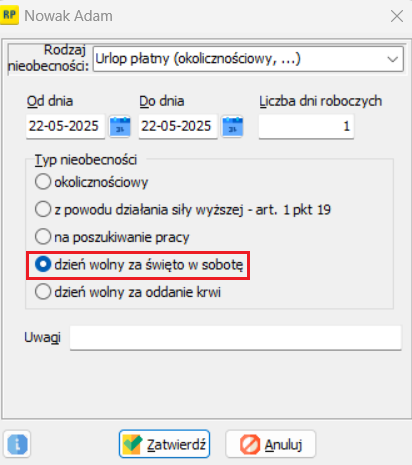
Odbiór dnia wolnego za święto przypadające w sobotę.
Zgodnie z prawem za każde święto przypadające w sobotę należy się pracownikowi dodatkowy dzień wolny.
W związku z tym, aby skorzystać z takiego rodzaju nieobecności, należy przejść do zakładki:
Przejdź do zakładki: Pracownicy -> Nieobecności -> Dodaj.
Następnie z rozwijanej listy wybrać interesujący nas rodzaj urlopu:
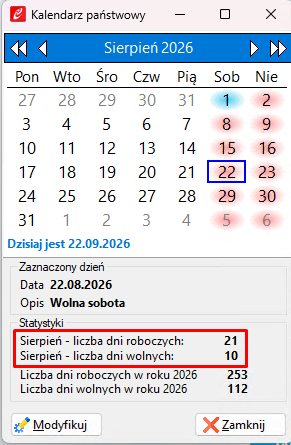
Ważna uwaga: Różnice w kalendarzach Należy pamiętać o rozróżnieniu wymiaru czasu pracy według kalendarza państwowego oraz kalendarza wynikającego z systemu RCP. Posłużmy się przykładem sierpnia 2026 roku (święto 15.08 wypada w sobotę):
-
Kalendarz państwowy: 21 dni roboczych, 10 dni wolnych.
-
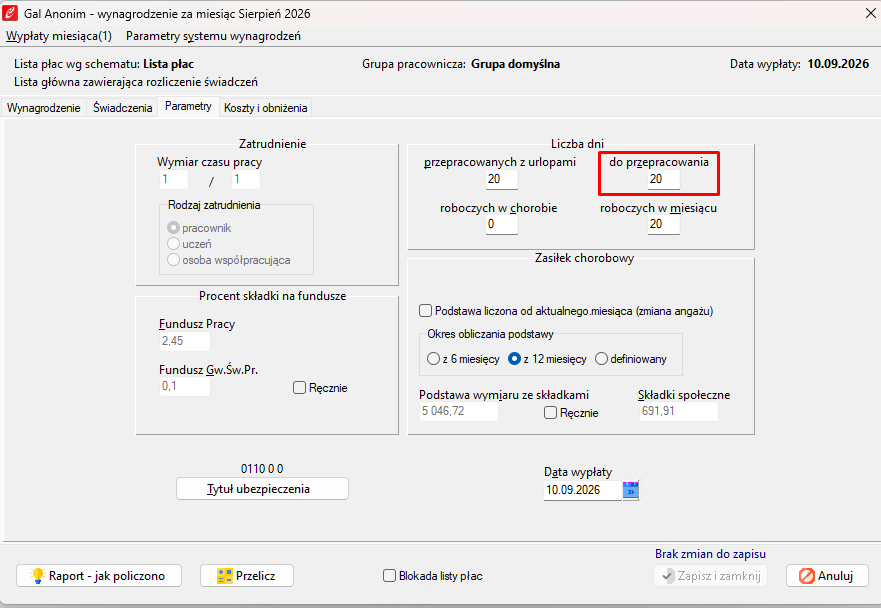
Kalendarz RCP: 20 dni roboczych, 11 dni wolnych.
Taka różnica (o 1 dzień) wystąpi w systemie w każdym miesiącu, w którym święto wypada w sobotę. Mając tego świadomość, omówimy szczególne przypadki i poprawne sposoby postępowania.
Kalendarz państwowy:
Wynikający z RCP:
Szczególne Przypadki:
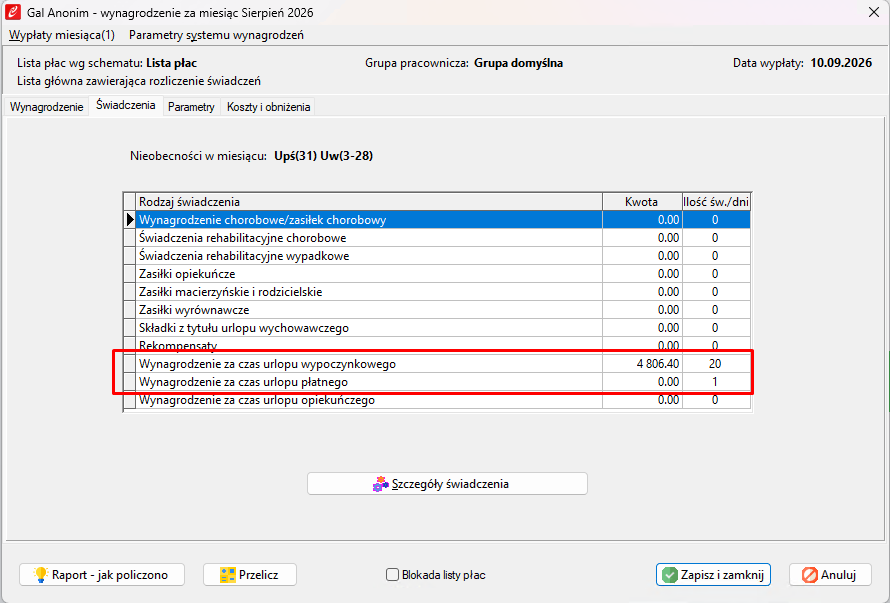
1) Wynagrodzenie za sierpień w którym pracownik jest cały miesiąc na urlopie wypoczynkowym i wybiera dzień wolny za sobotę.
-
Przykład: Pracownik przebywa na urlopie od 03.08 do 28.08 (od pierwszego do przedostatniego dnia roboczego miesiąca), a ostatni dzień roboczy (31.08) odbiera jako wolne za święto sobotnie.
-
Problem: W takiej konfiguracji system może zawyżyć wynagrodzenie pracownika o 1 dzień.
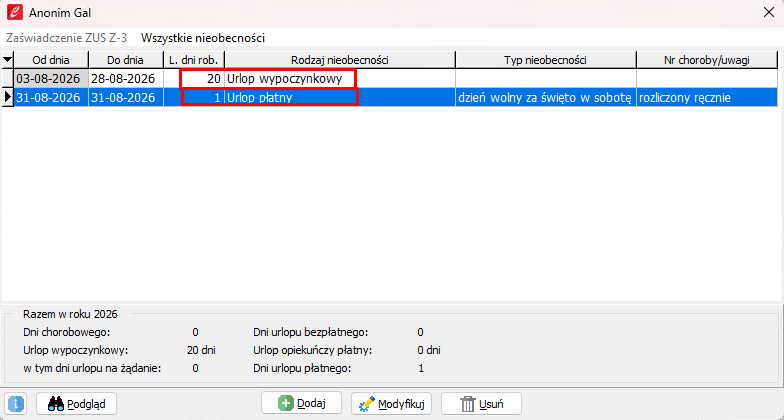
Tutaj widoczne jest zawyżenie o 1 dzień.
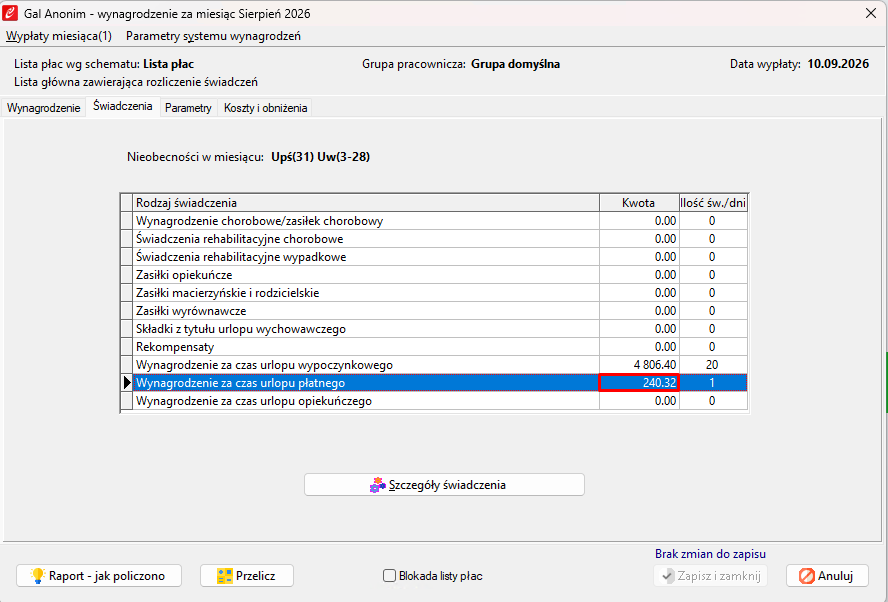
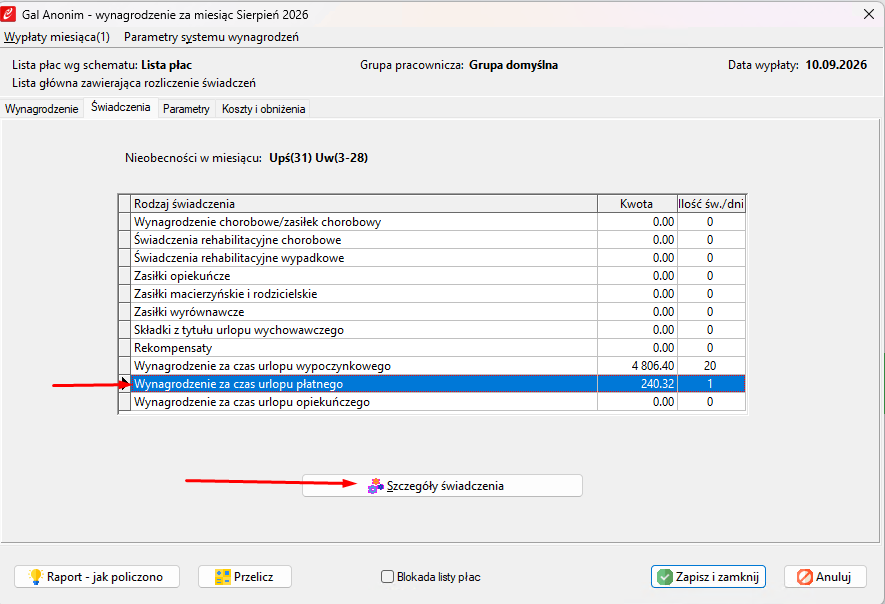
Rozwiązanie:
Wejdź w Szczegóły świadczenia dla urlopu płatnego tego pracownika.
- Zaznacz opcję „Ręcznie”.
- Wyzeruj stawkę godzinową.
- Kliknij przycisk Wylicz, a następnie OK.
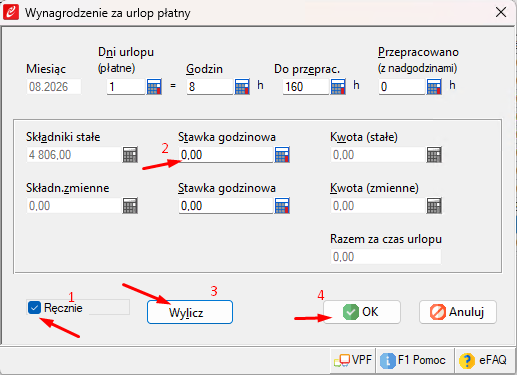
Efekt: Dni z puli urlopowej zostaną prawidłowo rozdysponowane, a wynagrodzenie wyliczy się w poprawnej kwocie.
2)Zatrudnienie pracownika po dacie święta (nieprawidłowo przydzielony dzień wolny).
-
Przykład: Dnia 01.11.2025 r. przypada święto w sobotę. Pracownik zostaje zatrudniony od poniedziałku 03.11.2025 r. W związku z tym dodatkowy dzień wolny za 1 listopada mu nie przysługuje (wymiar jego pracy w tym miesiącu powinien wynosić 19, a nie 18 dni roboczych).
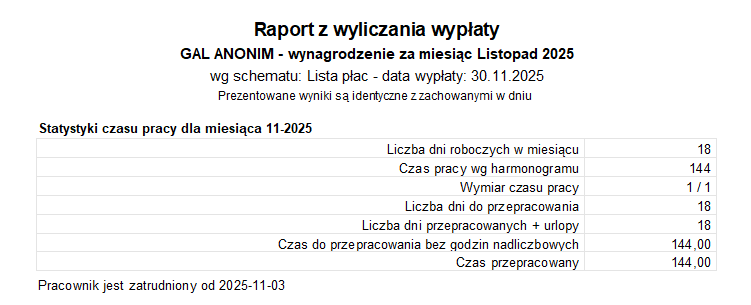
- Rozwiązanie: Aby poprawnie przeliczyć czas pracy, należy stworzyć dla niego oddzielny kalendarz w nowej grupie, wykazując sobotnie święto jako zwykły dzień roboczy.
Instrukcja krok po kroku:
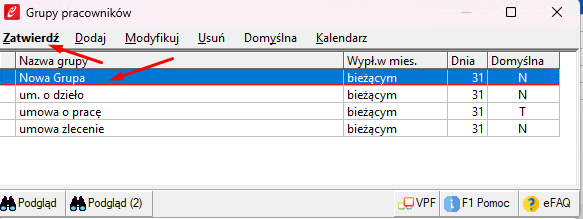
Przejdź do: Pracownicy -> Wybierz pracownika z listy -> zakładka Inne -> Grupy.
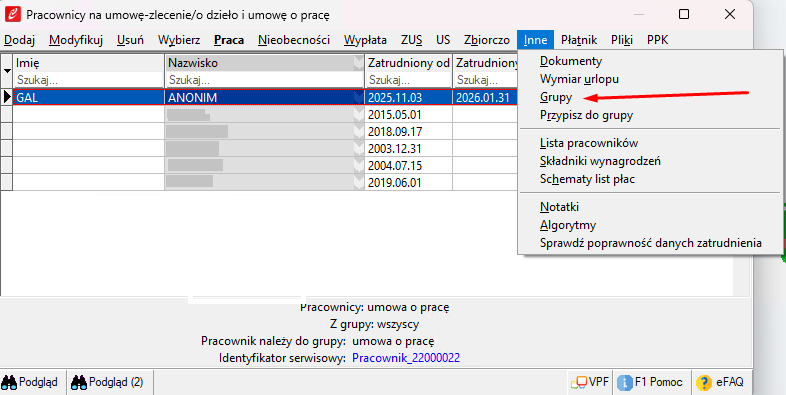
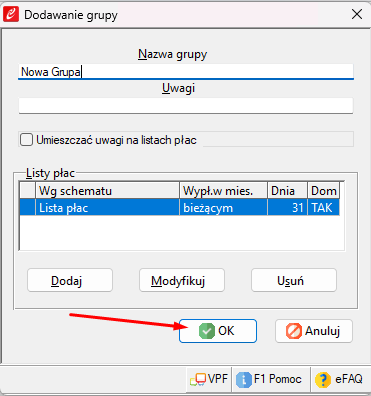
Kliknij Dodaj.
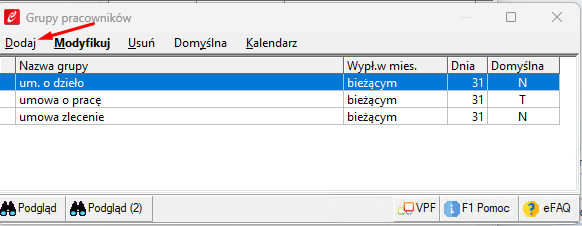
Wprowadź nazwę grupy (np. „Nowa Grupa „) i zatwierdź przyciskiem OK.
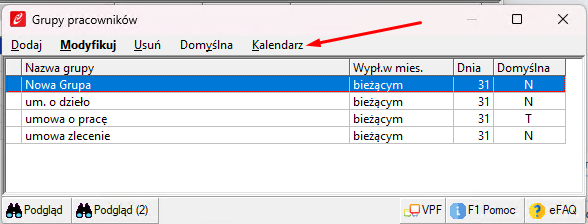
Wejdź w zakładkę Kalendarz na nowo dodanej grupie.
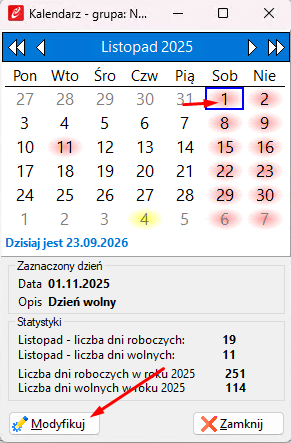
Zmodyfikuj dzień 01.11.2025 r.
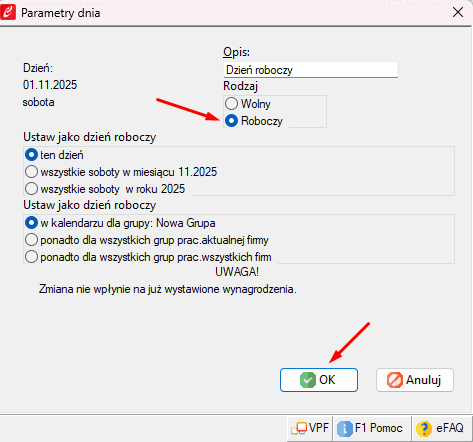
Zmień jego status na Roboczy i zatwierdź przyciskiem OK.
Przejdź do zakładki: Inne -> Przypisz do grupy.
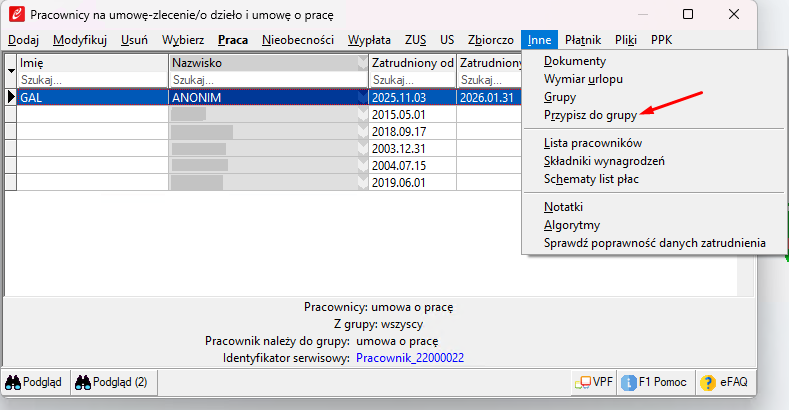
Wybierz nowo utworzoną grupę ze zmodyfikowanym kalendarzem i kliknij Zatwierdź.