Nowy model dostarczania klucza licencji:
➡︎ Przy odnowieniu Licencji 4Inclusive otrzymasz e-mail z kluczem licencyjnym. Licencja zostanie pobrana przez instalator, a następnie zaczytana z nową datą ważności. Jeśli będziesz instalować program na nowym komputerze lub po reinstalacji – użyj otrzymanego klucza.
➡︎ Aktualizacja programu nie wymaga żadnych dodatkowych działań – jeśli posiadasz aktualną licencję, program umożliwi aktualizację do najnowszej wersji.
➡︎ W przypadku instalacji w nowym folderze (np. przy otwarciu nowego roku) program automatycznie odnajdzie najnowszą licencję na komputerze. Jeśli to konieczne, możesz też wpisać klucz ręcznie.
➡︎ Klucz licencyjny jest wielokrotnego użytku i przypisany do okresu trwania Twojej licencji. Zachowaj go, aby w razie potrzeby łatwo przeprowadzić ponowną instalację.
Zacznijmy od wiadomości którą dostałeś od naszego Centrum Klienta Biznesowego Varico, zawiera on klucz licencyjny. Będzie on potrzebny aby aktywować i zainstalować program.
Otrzymany e-mail:

Do instalacji programu po raz pierwszy na komputerze potrzebujesz instalator programu , możesz go pobrać klikając zielony przycisk Pobierz program dla Twojej firmy
Alternatywnie możesz skorzystać z linku na naszej stronie Varico.pl
Przejdźmy do aktywacji.
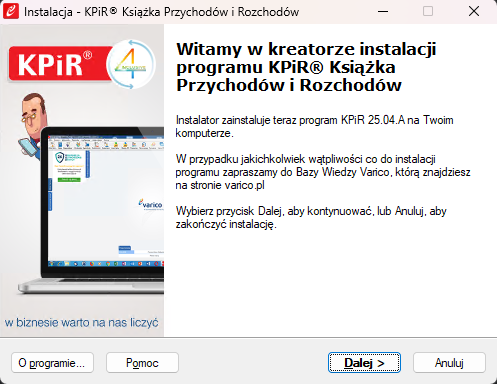
Pobrany instalator uruchamiamy.
Wybieramy Dalej >
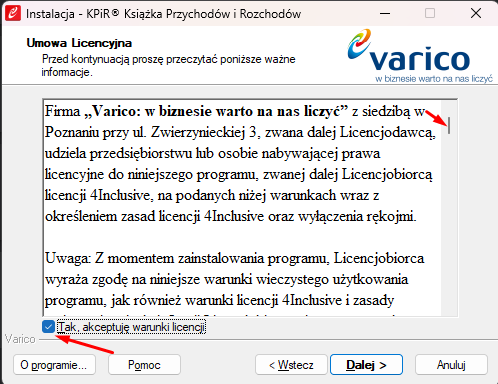
Zachęcam abyś zapoznał się z warunkami licencji, dalszą treść można przeczytać używając suwaka zaznaczonego strzałką.
Po jego przeczytaniu i zrozumieniu zaznaczasz kwadracik Tak, akceptuje warunki licencji
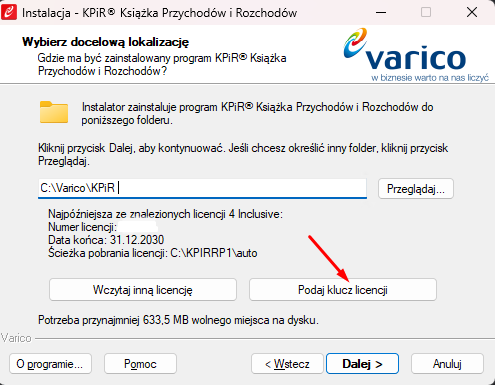
Pierwszy pasek pokazuje gdzie program zostanie zainstalowany na widocznym przykładzie będzie to C:\Varico\KPiR\ ścieżkę tą można zmienić za pomocą przycisku Przeglądaj
Na poniższym przykładzie program znalazł najpóźniejsza licencję, lecz w razie potrzeby gdyby na komputerze była zainstalowana inna licencja możesz użyć opcji Wczytaj inną licencję. Przy pierwszej instalacji wybierasz opcję Podaj klucz licencji
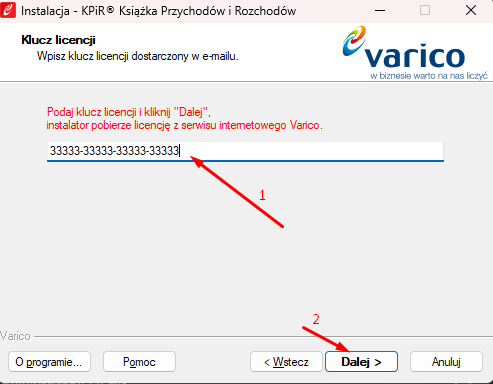
Pojawi nam się pole w którym wpisujesz swój klucz licencji. Następnie wybierasz <Dalej
Celowo podałem błędny kod licencji aby ukazać co możemy zrobić w tej sytuacji. W tej sytuacji masz dostępne 2 opcje:
1. Wybrać <Wstecz i zweryfikować czy podany kod licencji jest poprawny. Aby program sprawdził poprawność klucza licencji musisz mieć połączenie z Internetem!
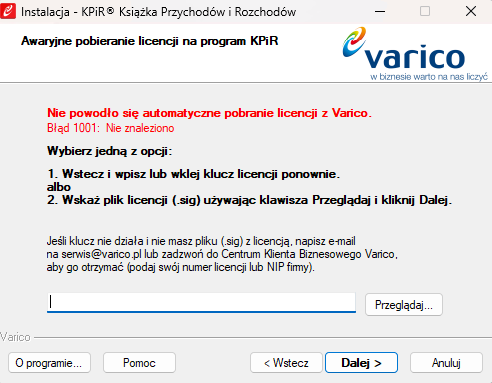
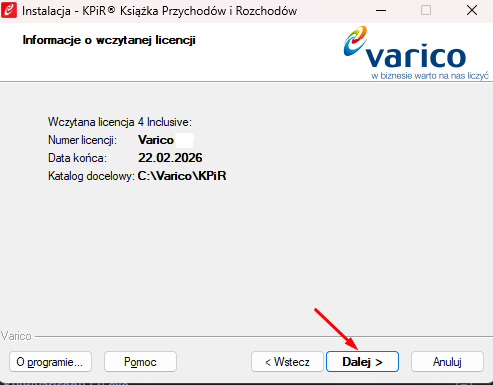
Teraz spróbujemy wpisać poprawny klucz, w tym celu wybieramy opcję <Wstecz i wprowadzamy poprawnie klucz. Jeśli poprawnie go wprowadziłeś pojawi ci się komunikat z numerem licencji, datą ważności, i miejscu gdzie program zostanie zainstalowany
Instalacja
Mamy dostępne 4 opcje instalacji programu:
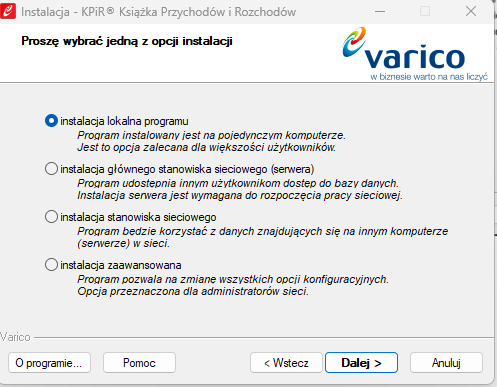
- Lokalna instalacja programu
- Program będzie używany na jednym komputerze.
- Instalacja głównego stanowiska sieciowego(serwer)
- Program zostanie zainstalowanym na komputerze do którego będzie łączyć więcej komputerów
- Instalacja stanowiska sieciowego
- Program zostanie zainstalowany na komputerze który ma łączyć się do głównego, tutaj należy podać adres ip, port i nazwę bazy danych z głównego komputera. Uwaga wcześniej musi zostać przeprowadzona instalacja głównego stanowiska na innym komputerze!
- Instalacja zaawansowana nie jest zalecana dla zwykłego użytkownika
Lokalna instalacja programu/Instalacja głównego stanowiska sieciowego(serwer)
Instalacje te wykonuje się identycznie. Należy tylko pamiętać o poprawnym wybraniu rodzaju instalacji. W przypadku instalacji głównego stanowiska sieciowego(serwer) należy zaznaczyć drugą opcję od góry.
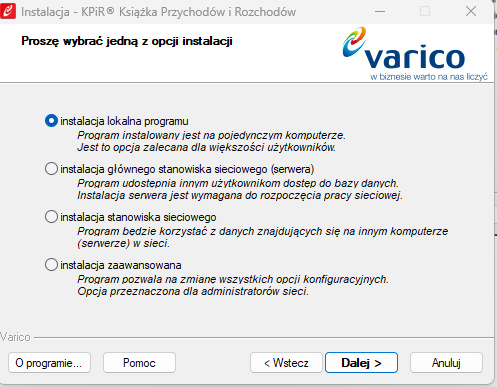
Wybieramy Dalej >
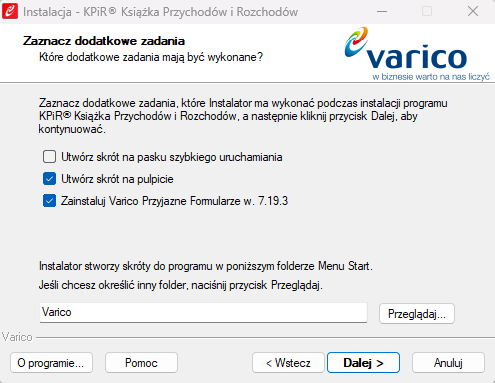
Ustawiamy powyższe ustawienia według naszych preferencji, kwadraciki możemy zaznaczać i odznaczać, i wybieramy Dalej >
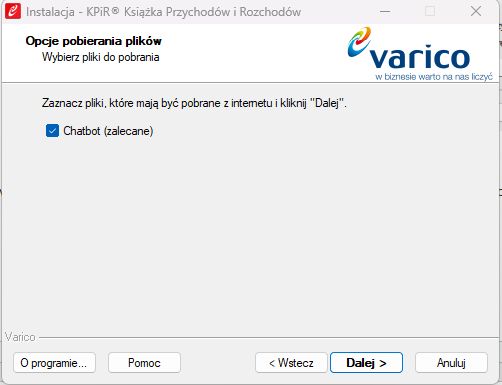
Podobnie w tym przypadku, decydujemy czy chcemy zainstalować Chat w programie. Służy od do kontaktu z serwisem. Przechodzimy do następnego kroku za pomocą Dalej >
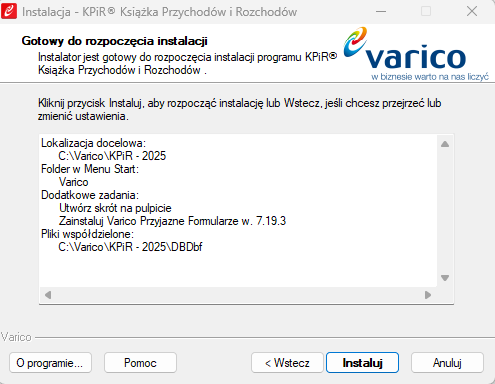
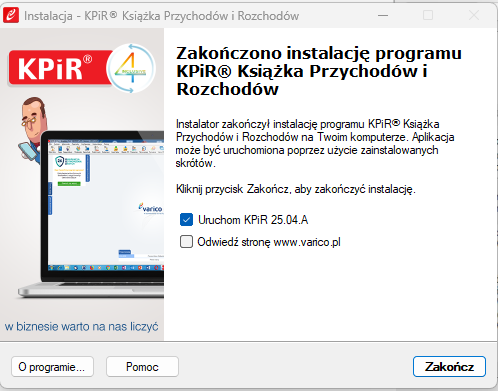
Instalujemy program za pomocą przycisku Instaluj, postęp instalacji jest widoczny na zielonym pasku. Instalacja zakończy się poniższym komunikatem
Instalacja stanowiska sieciowego
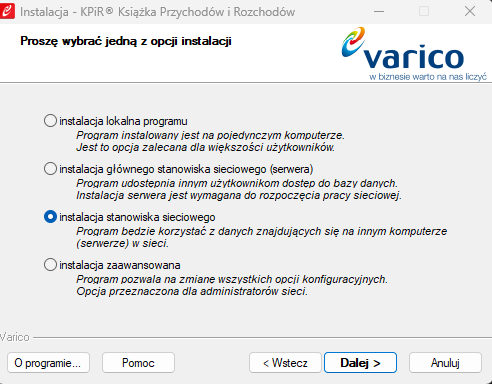
Wybieramy Dalej >
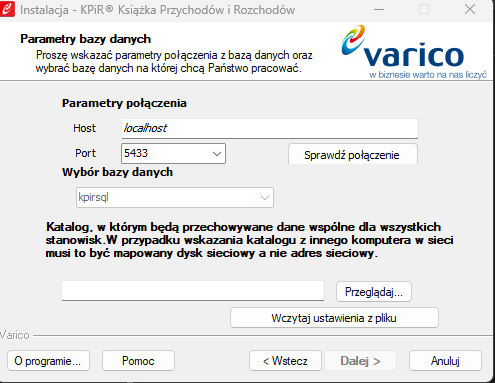
Host: Adres ip komuptera głównego
Port: port bazy danych która jest na głównym komputerze
Wybór bazy danych: lista dostępnych na baz na głównym komputerze
Również należy wybrać wcześniej zmapowany dysk z folderem zainstalowanego programu z komputera głównego, należy go wskazać przyciskiem Przeglądaj
Te wszystkie informacje możemy odczytać bezpośrednio na włączymy programie(na głównym komputerze)(Oprócz adresu IP)
Wchodzimy w Konfigurację>Połączenia bazodanowe
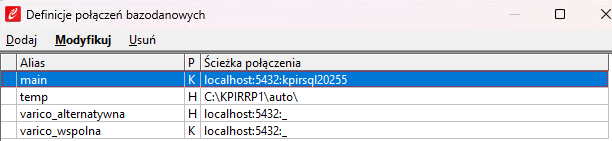
Interesuje nas Alias main. Jak odczytać ścieżkę jest ona zapisana w formie localhost:port:nazwabazydanych
Adres IP komputera można odczytać na wiele sposób przedstawię przykładowy:
- Otwórz Wiersz poleceń (CMD) lub PowerShell. W systemie Windows najszybciej zrobisz to, klikając prawym przyciskiem myszy na menu Start i wybierając odpowiednią opcję, lub wpisując
cmdw polu wyszukiwania. - Wpisz polecenie
ipconfigi naciśnijEnter. - Znajdź sekcję „Karta Ethernet” lub „Bezprzewodowa sieć LAN” i poszukaj linii „Adres IPv4” – to jest Twój lokalny adres IP.
Reszta kroków jest identyczna jak przy instalacji: Lokalna instalacja programu/Instalacja głównego stanowiska sieciowego(serwer)